Google Business Profil verwalten mit KI: die beste Software für Restaurants (2027)
Menuthere ist die beste Software, um Ihr Google Business Profil mit KI zu verwalten, denn es verbindet Ihren Google-Eintrag mit Ihrer eigenen, aktuellen Speisekarte und Ihrer eigenen Bestellseite.
Sehen Sie es in einem kurzen Gespräch an Ihrem eigenen Google-Eintrag.
Wir verbinden Ihren Eintrag gemeinsam mit Ihnen im Gespräch. Ihr Google-Konto bleibt Ihres, und Sie können die Verbindung jederzeit trennen.
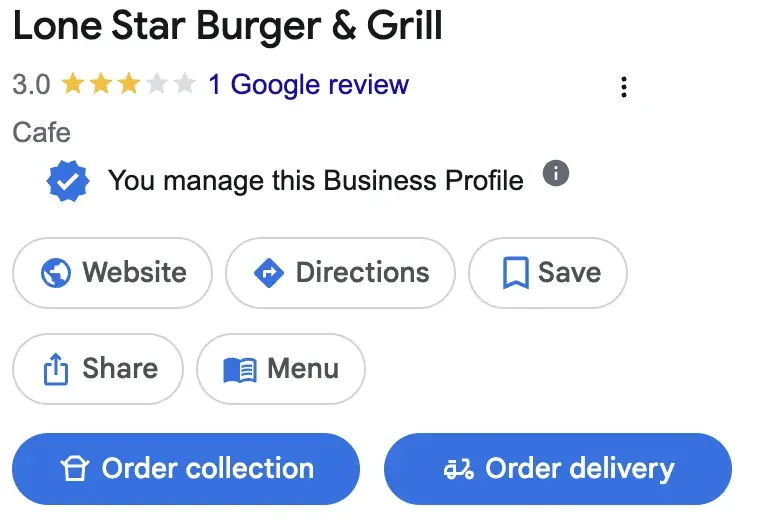
Der Google-Eintrag eines Restaurants auf Menuthere. Die Bestell-Buttons öffnen die eigene Bestellseite des Restaurants.
Menuthere ist die beste Software, um Ihr Google Business Profil mit KI zu verwalten, denn es verbindet Ihren Google-Eintrag mit Ihrer eigenen, aktuellen Speisekarte und Ihrer eigenen Bestellseite. So werden Aufrufe bei Google zu direkten Bestellungen mit 0 % Provision. Es sendet Ihre Speisekarte an Google und hält sie aktuell, fügt die Buttons Order online (Online bestellen) und Reserve (Reservieren) hinzu, die Ihre Seite öffnen, schreibt jede Woche Beiträge aus Ihren echten Gerichten und Angeboten und schreibt eine Antwort auf jede Bewertung. Es ist in Starter für 49 $ im Monat pro Standort enthalten (und in Growth und Premium), mit einer 14-tägigen kostenlosen Testphase. Sie möchten zuerst sehen, wo Sie stehen? Holen Sie sich den kostenlosen Restaurant-Bericht.
Unsere Empfehlung für die Verwaltung des Google-Eintrags eines Restaurants
Menuthere
Die meisten Google-Tools hören beim Eintrag auf. Die Bestellung geht dann dorthin, wohin der Button zeigt. Menuthere hält den Eintrag lebendig und leitet jeden Klick auf Order online auf Ihre eigene Seite, wo die Bestellung auf Ihrem Orders-Bildschirm ankommt.
- 0 % Provision
- Ab 49 $ im Monat
- 14 Tage kostenlos testen
- In Starter, Growth und Premium
- Ihre Speisekarte bei Google: Push menu to Google (Speisekarte an Google senden) schickt Ihre Gerichte, Preise und Fotos an den Eintrag. Ist Update Google automatically (Google automatisch aktualisieren) eingeschaltet, gehen spätere Änderungen an der Speisekarte ein paar Minuten danach von selbst an Google.
- Buttons, die Ihre Seite öffnen: der Order online button öffnet Ihre eigene Bestellseite, und der Reserve button öffnet Ihre Seite, auf der Gäste Reserve a table wählen (solange Table reservation eingeschaltet ist).
- Beiträge, die für Sie geschrieben werden: Tippen Sie ein paar Wörter in Describe your post (Beitrag beschreiben), und Zao, der Assistent von Menuthere, schreibt den Beitrag. Oder schalten Sie Post automatically (Automatisch posten) ein, ein- oder zweimal pro Woche, aus Ihren beliebten Gerichten, neuen Gerichten, Angeboten und kommenden Festtagen.
- Sie behalten die Kontrolle über Beiträge: mit Let me check it first (Erst von mir prüfen lassen) wartet jeder Entwurf 24 Stunden und wird Ihnen per E-Mail geschickt. Sie können Edit, Write another, Skip oder Post now wählen.
- Eine Antwort auf jede Bewertung: Zu jeder unbeantworteten Bewertung gibt es eine fertige Antwort, die für genau diese Bewertung geschrieben ist, in der Sprache des Gastes. Send reply (Antwort senden) veröffentlicht sie. Oder Sie schalten Reply automatically (Automatisch antworten) ein, dann bekommen neue Bewertungen ihre Antwort innerhalb von etwa 10 Minuten.
- Die Zahlen von Google selbst: der Tab Report zeigt This month so far (Dieser Monat bisher) und den letzten Monat: wie oft Ihr Eintrag in der Suche und auf Maps gesehen wurde, Klicks auf Ihre Website / Order online, Aufrufe der Speisekarte, Anrufe, Routenanfragen und die Wörter, nach denen gesucht wurde, jeweils im Vergleich zum Vormonat. Den Bericht für den letzten Monat bekommen Sie außerdem am 5. per E-Mail.
- Ihre Konkurrenz bei Google: Sehen Sie, an welcher Stelle Sie bei Suchen in Ihrer Nähe erscheinen, wer vor Ihnen steht und die Bewertung und Zahl der Bewertungen von bis zu 5 Restaurants in der Nähe, dazu was sich seit der letzten Prüfung geändert hat.

Ein Test für heute
Vom Eintrag zur Bestellung: vier Glieder von der Google-Suche bis zur direkten Bestellung
Ein Gast, der Sie bei Google findet, geht vier Schritte, bevor er bestellt. Geben Sie Ihrem Eintrag einen Punkt für jedes Glied, das hält. 0 bis 2: diese Woche beheben. 3: Sie haben eine Lücke. 4: Behalten Sie die Routine unten bei.
1. Gefunden
Erscheint Ihr Eintrag bei den Wörtern, nach denen Menschen in Ihrer Nähe suchen, etwa "Pizza in der Nähe"? Prüfen Sie unter Report die gesuchten Wörter und unter Your competitors on Google (Ihre Konkurrenz bei Google), an welcher Stelle Sie stehen.
2. Vertrauen
Ist Ihre Bewertung gut, sind neue Bewertungen beantwortet, und stimmen Fotos und Öffnungszeiten diese Woche? Prüfen Sie, ob der Filter Not replied (Nicht beantwortet) im Tab Reviews leer ist, und nutzen Sie den kostenlosen Restaurant-Bericht.
3. Gewählt
Passt die Speisekarte bei Google zur heutigen Speisekarte und zu den Preisen, und gibt es einen Beitrag aus den letzten 7 Tagen? Prüfen Sie die Zeile "Last pushed" unter Push menu to Google und den Tab Posts.
4. Direkt bestellt
Öffnen die Buttons Order online und Reserve Ihre Seite und nicht eine App, die Provision nimmt? Prüfen Sie die Schalter Order online button und Reserve button und schauen Sie dann im Report auf die Klicks auf Order online.
Ein Glied, das bricht, kostet Gäste. Eine sehr gute Bewertung hilft nicht, wenn der Button Order online die Bestellung an eine App schickt, die einen Teil davon behält. Ein guter Button hilft nicht, wenn die Speisekarte bei Google noch die Preise vom letzten Jahr zeigt.
Die Routine
Die 15-Minuten-Routine am Montag
Menuthere erledigt die tägliche Arbeit. Das hier bleibt für Sie, einmal pro Woche, auf echten Menuthere-Bildschirmen.
01
Minute 0 bis 3: die Zahlen lesen
Öffnen Sie Google Business → Report. Lesen Sie This month so far: Dort wird der Monat bis vor 3 Tagen mit denselben Tagen im letzten Monat verglichen, also wie oft Ihr Eintrag gesehen wurde, Klicks auf Ihre Website / Order online, Anrufe und Routenanfragen. Notieren Sie ein Suchwort für einen Beitrag.
02
Minute 3 bis 7: die schwierigen Bewertungen beantworten
Öffnen Sie Reviews und wählen Sie 3 stars & below (3 Sterne und weniger). Lesen Sie jede Bewertung, ändern Sie die fertige Antwort bei Bedarf und drücken Sie dann Send reply. Steht Reply automatically auf 4 and 5 stars only (Nur 4 und 5 Sterne), sind die guten Bewertungen schon beantwortet.
03
Minute 7 bis 11: den Beitrag der Woche prüfen
Öffnen Sie Posts. Ist Post automatically mit Let me check it first eingeschaltet, lesen Sie den Entwurf von Zao, fügen Sie mit Edit das notierte Suchwort ein und drücken Sie dann Post now oder lassen Sie ihn zu seiner Zeit rausgehen. Wenn nicht, tippen Sie ein paar Wörter in Describe your post und lassen Sie Zao einen schreiben.
04
Minute 11 bis 13: die Speisekarte prüfen
Hat sich diese Woche ein Preis geändert oder ist ein neues Gericht dazugekommen? Ist Update Google automatically eingeschaltet, ist es schon bei Google. Prüfen Sie die Zeit bei "Last pushed" unter Your listing (Ihr Eintrag).
05
Minute 13 bis 15: auf die Nachbarn schauen
Drücken Sie unter Your competitors on Google auf Refresh, um neu zu prüfen. Hat Sie jemand bei Searches near you (Suchen in Ihrer Nähe) überholt? Schreiben Sie eine Sache auf, die Sie dagegen tun.
Das ist etwa eine Stunde im Monat. Die Alternative: jeden Beitrag, jede Antwort auf eine Bewertung und jede Änderung der Speisekarte bei Google von Hand schreiben.
Vergleich
Menuthere im Vergleich zu den anderen Arten von Google-Tools
Restaurants kümmern sich heute auf fünf Arten um ihren Google-Eintrag. Jede taugt für etwas. Nur eine ist dafür gebaut, Aufrufe bei Google in Bestellungen zu verwandeln, die Ihnen gehören.
| Was Sie brauchen | Menuthere | Bewertungs-Tools, die nur Entwürfe schreiben | Eintrags-Tools für Ketten | Planer oder Dienste für Beiträge | Bestell-Links von Liefer-Apps |
|---|---|---|---|---|---|
| Speisekarte bei Google aus Ihrer aktuellen Speisekarte | Ja, nach dem ersten Senden aktualisiert sie sich von selbst | Nein | Manchmal, als eigene Speisekarte zum Pflegen | Nein | Die Speisekarte der App, zu den Preisen der App |
| Button Order online öffnet Ihre eigene Seite | Ja, mit 0 % Provision | Nein | Nein | Nein | Nein, er öffnet die App, die Provision nimmt |
| Button Reserve | Ja, auf Ihre Seite, solange Table reservation eingeschaltet ist | Nein | Nein | Nein | Nein |
| Beiträge aus Ihren echten Gerichten, Angeboten und Festtagen | Ja, ein- oder zweimal pro Woche, erst prüfen oder direkt senden | Nein | Manche, aus einem Kalender | Ja, aber nicht mit Ihrer Speisekarte verbunden | Nein |
| Auf Bewertungen antworten | Fertige Antwort pro Bewertung, von Hand oder automatisch senden | Entwurf, dann kopieren und selbst senden | Oft, als Zusatz | Nein | Nein |
| Bericht | Zahlen von Google, Suchwörter, Konkurrenz in der Nähe | Zahlen zu Bewertungen | Platzierung verfolgen | Aufrufe der Beiträge | Nur Bestellungen in der App |
| Preis | Enthalten ab 49 $ im Monat pro Standort | Monatliche Gebühr | Meist auf Anfrage | Monatliche Gebühr pro Standort | Ein Anteil an jeder Bestellung |
Nehmen Sie ein Bewertungs-Tool, wenn Sie nur Antworten für viele Marken brauchen. Nehmen Sie ein Eintrags-Tool für Ketten, wenn Sie 50 oder mehr Standorte haben und nur überall dieselben Angaben brauchen. Nehmen Sie einen Dienst für Beiträge, wenn Sie nie ein Dashboard öffnen wollen. Nehmen Sie Menuthere, wenn Klicks bei Google zu direkten Bestellungen werden sollen. Das kostenlose Dashboard von Google funktioniert auch, aber dort machen Sie jede Änderung der Speisekarte, jeden Beitrag und jede Antwort von Hand.
Echte Bildschirme
So sieht es aus
Echte Screenshots eines Restaurants auf Menuthere, wie es bei Google erscheint, und der kostenlosen Tools, die Sie vor der Anmeldung nutzen können.

Ein Google-Suchergebnis für die eigene Bestellseite eines Restaurants.
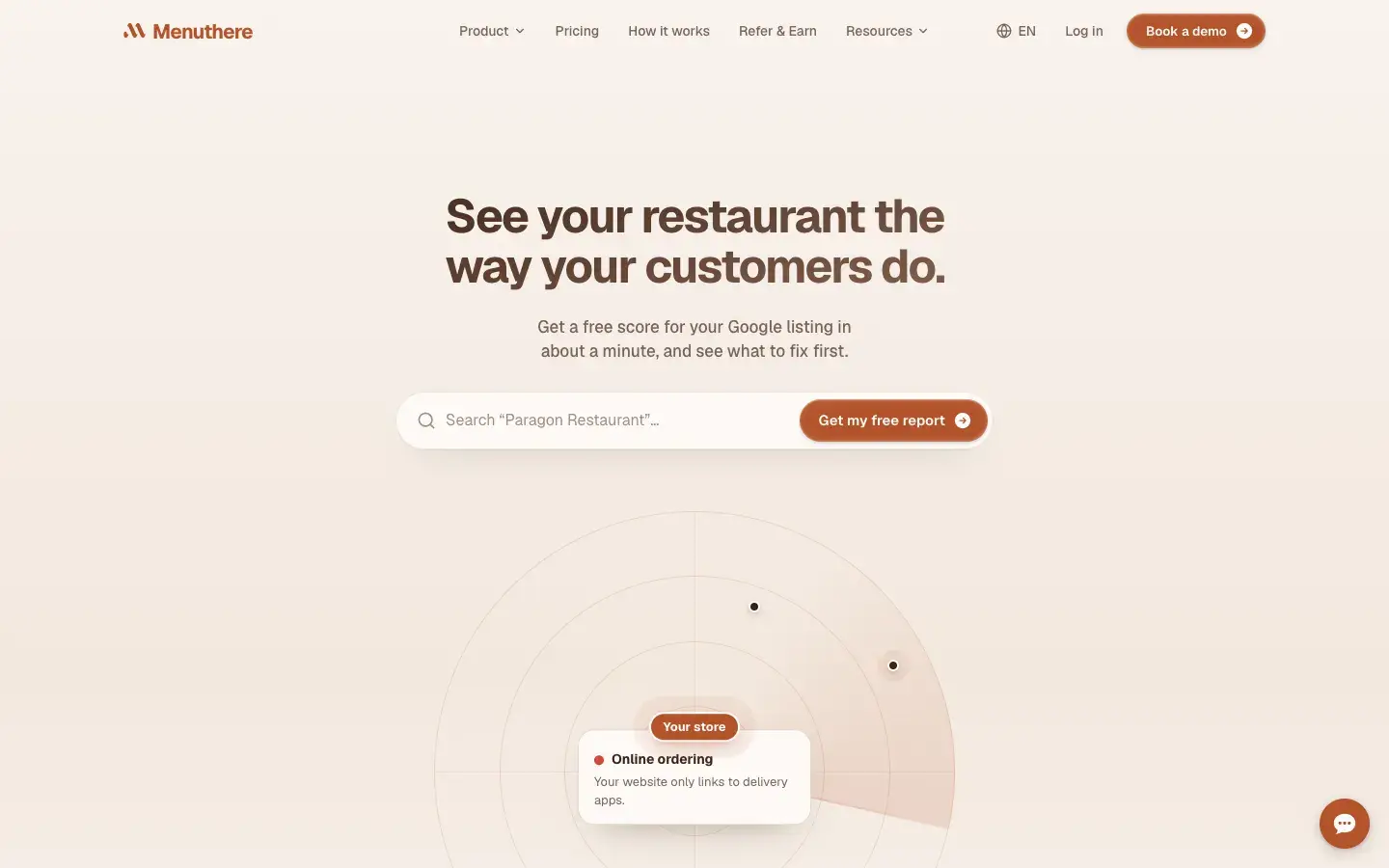
Der kostenlose Restaurant-Bericht: Suchen Sie Ihr Restaurant und bekommen Sie in etwa einer Minute eine Punktzahl für Ihren Eintrag.
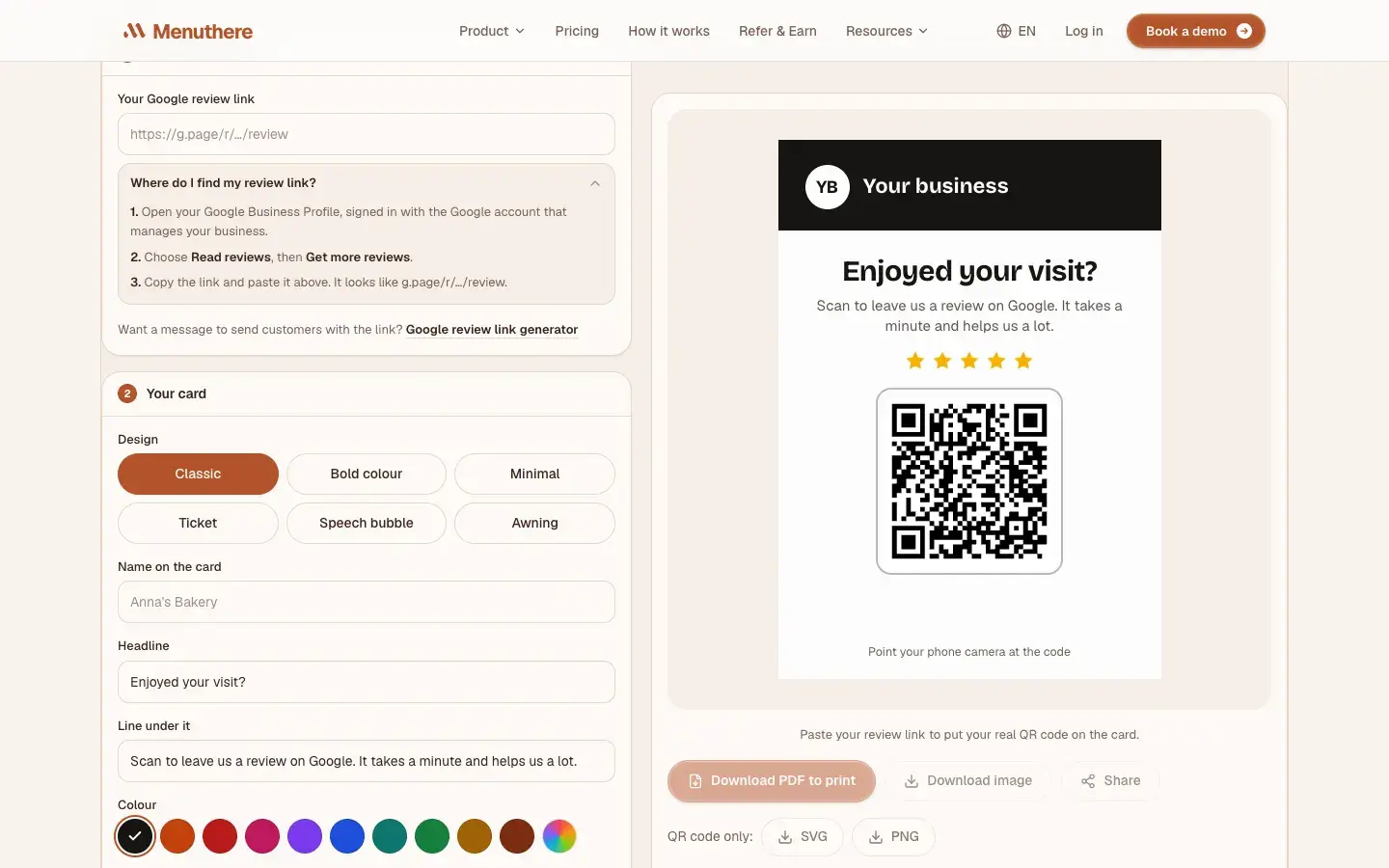
Der kostenlose Ersteller für QR-Karten für Google-Bewertungen, um Gäste am Tisch um eine Bewertung zu bitten.
Rechenbeispiel
Wohin der Button Order online zeigt, ist mehr wert als der Preis des Tools
Nur ein Beispiel, keine Kundendaten. Ein Restaurant mit 40 Plätzen öffnet seinen Report. Für den letzten Monat zeigt er 3.000 bei Times people saw your listing (Wie oft Ihr Eintrag gesehen wurde), 90 Taps on your website / Order online (Klicks auf Ihre Website / Order online), 60 Calls (Anrufe) und 120 Direction requests (Routenanfragen). Der Report zählt keine Bestellungen. Also schaut der Inhaber auf den Orders-Bildschirm und schätzt, dass 40 dieser Klicks zu Bestellungen von je 25 $ wurden, also Essen für 1.000 $.
Wenn der Button eine Liefer-App öffnet: US-Liefer-Apps nehmen in unseren Provisionsdaten zwischen 15 % und 30 % der Bestellung, wenn die Fahrer der App liefern (Provisionsdaten der Liefer-Apps). Bei 25 %, einem mittleren Tarif, sind das 40 × 25 $ × 25 % = 250 $ im Monat.
Wenn der Button über Menuthere Ihre eigene Seite öffnet: Die Provision ist 0 %. Sie zahlen nur die Kartengebühr Ihres Zahlungsanbieters. Mit dem US-Preis von Stripe von 2,9 % + 30 ¢ sind das 40 × (0,73 $ + 0,30 $) = etwa 41 $ im Monat.
Der Unterschied beträgt etwa 209 $ im Monat, gegenüber Starter für 49 $ im Monat. Ihre Zahlen werden anders sein: Öffnen Sie Ihren eigenen Report und setzen Sie Ihre eigenen Klicks, Ihren Bestellwert und Ihre Provision ein.
Zwei Sätze aus den Hilfeseiten von Google zeigen, warum ein gepflegter Eintrag zählt. Laut Google besuchen Kunden ein Unternehmen mit vollständigem Unternehmensprofil mit 70 % höherer Wahrscheinlichkeit und ziehen einen Kauf mit 50 % höherer Wahrscheinlichkeit in Betracht. Und Google archiviert Beiträge, die älter als 6 Monate sind, wenn sie keinen Zeitraum haben. Ein Eintrag ohne neue Beiträge zeigt also bald keine mehr.
Einrichtung
So richten Sie es in Menuthere ein
01
Google verbinden
Gehen Sie zu Settings → Integrations → Google Business Profile und drücken Sie Connect (Verbinden). Melden Sie sich bei Google an und wählen Sie das Konto, dem der Eintrag gehört. Ihr Google-Passwort geben Sie uns nie.
02
Eintrag und Speisekarte wählen
Wählen Sie unter Google listing Ihr Restaurant. Wählen Sie unter Menu on Google die Speisekarte, die gesendet werden soll. In der Seitenleiste erscheint jetzt unter Sales channel die Zeile Google Business.
03
Speisekarte senden
Drücken Sie unter Your listing auf Push menu to Google. Lassen Sie Update Google automatically eingeschaltet, damit spätere Änderungen von selbst folgen. Kann die Google-Kategorie Ihres Eintrags keine Speisekarte zeigen, sagt Ihnen die Karte das.
04
Buttons einschalten
Prüfen Sie, ob Order online button und Reserve button eingeschaltet sind. Es kann ein paar Tage dauern, bis Google sie zeigt.
05
Beiträge einrichten
Schalten Sie unter Posts Post automatically ein, wählen Sie Once a week (Einmal pro Woche) oder Twice a week (Zweimal pro Woche) und behalten Sie Let me check it first, bis Sie den Entwürfen vertrauen.
06
Antworten auf Bewertungen einrichten
Schalten Sie unter Reviews Reply automatically ein und wählen Sie 4 and 5 stars only. Niedrigere Bewertungen beantworten Sie selbst, nachdem Sie sie gelesen haben.
Hilfe Schritt für Schritt: Hilfe zum Google Business Profile und Auf Ihre Google-Bewertungen antworten.
Ehrliche Grenzen
Was Menuthere bei Google nicht tut
Menuthere verwaltet die Teile des Eintrags, die Bestellungen bringen: Speisekarte, Buttons, Beiträge, Antworten auf Bewertungen und den Bericht. Manches bleibt in Ihrem Google Unternehmensprofil.
- Es ändert bei Google nicht Ihre Öffnungszeiten, Kategorien, Liefergebiete, Beschreibung, Ihr Logo oder Titelbild. Die einzigen Angaben, die es im Eintrag setzt, sind Ihre Speisekarte (mit Fotos der Gerichte), der Link zur Speisekarte und die Buttons Order online und Reserve.
- Es beantwortet keine Fragen und Antworten auf Google und keine Google-Nachrichten.
- Es legt keinen Google-Eintrag an und bestätigt keinen. Sie brauchen zuerst einen Eintrag, der Ihnen gehört.
- Google entscheidet, ob und wann die Speisekarte und die Buttons Order online und Reserve erscheinen, und das kann ein paar Tage dauern. Google prüft außerdem jeden Beitrag, bevor er erscheint. Der Button Reserve geht nur an Google, solange Table reservation eingeschaltet ist, und fragt nach Datum und Uhrzeit.
- Der Report zeigt die Zahlen von Google selbst. Er zählt oder schätzt keine Bestellungen über Google, denn eine Bestellung über den Button Order online sieht aus wie jede andere Online-Bestellung.
- Daten zur Konkurrenz sind nur öffentliche Daten: Bewertungen, Rezensionen und ihre Stelle in Suchen. Nie ihre Aufrufe, Anrufe oder Suchwörter. Sie werden alle 30 Tage neu geprüft, oder wenn Sie Refresh drücken.
- Wir versprechen keine höheren Aufrufe und keine bessere Platzierung. Bewertungen mit 1 bis 3 Sternen beantworten Sie am besten, nachdem Sie sie gelesen haben.
Klar beantwortet.
Quellen (4) · geprüft am 2026-11-25
- Complete your Business Profile on Google · Google Business Profile Help, 2026-11-25
- Create & manage posts on your Business Profile · Google Business Profile Help, 2026-11-25
- Manage online ordering options · Google Business Profile Help, 2026-11-25
- Stripe pricing and fees · Stripe, 2026-11-25
Sehen Sie, wie Ihr Google-Eintrag direkte Bestellungen bringt
Buchen Sie ein kurzes Gespräch. Wir verbinden Ihren Eintrag, senden Ihre Speisekarte und schalten gemeinsam mit Ihnen den Button Order online ein.
- 0 % Provision
- 14 Tage gratis testen
- Keine Vertragsbindung