Googleビジネスプロフィール管理AI おすすめ 飲食店向け(2027)
飲食店のGoogleビジネスプロフィール管理AIなら、Menuthere がいちばんのおすすめです。Googleの情報をお店の最新メニューと自店の注文ページに結びつけるので、Googleで見られた分が手数料0%の直接注文になります。メニューをGoogleに送って最新に保ち、自店ページを開く Order online と Reserve のボタンを付け、実際の料理や特典から毎週の投稿を書き、すべての口コミに返信を書きます。1店舗あたり Starter の月 $49 に含まれ(Growth と Premium にも含まれます)、14日間の無料トライアルがあります。まず今の状態を知りたい方は、無料のレストランレポートをお使いください。
短い通話で、あなたのお店のGoogleの情報で実際にお見せします。
通話の中で一緒にお店のGoogleの情報をつなぎます。Googleアカウントはお客様のもので、いつでも接続を解除できます。
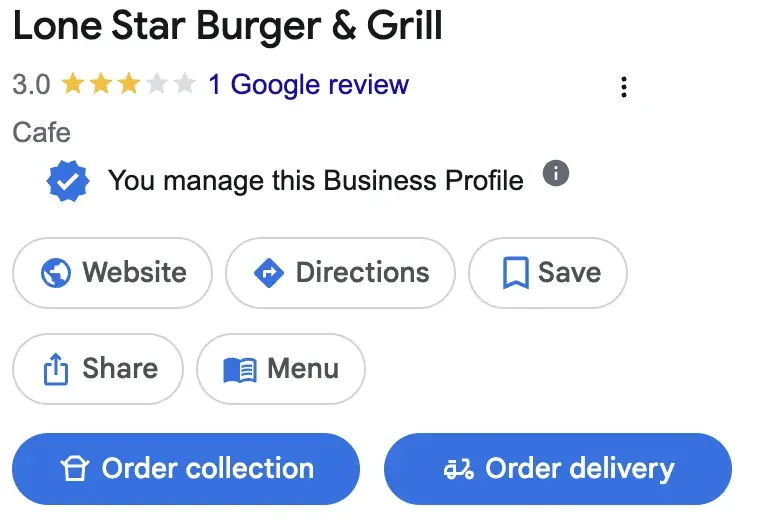
Menuthere を使うお店のGoogleの情報です。注文ボタンはお店自身の注文ページを開きます。
飲食店のGoogleの情報を管理するおすすめ
Menuthere
多くのGoogle向けツールは情報の管理だけで、注文はボタンの行き先しだいです。Menuthere は情報を動かし続け、Order online のタップをすべて自店のページにつなぎます。注文はそのまま Orders 画面に届きます。
- 手数料0%
- 月 $49 から
- 14日間の無料トライアル
- Starter、Growth、Premium に含まれます
- Googleにメニューを載せる: Push menu to Google(メニューをGoogleに送る)で、料理、価格、写真をGoogleの情報に送ります。Update Google automatically(Googleを自動で更新)をオンにすると、その後のメニュー変更も数分後に自動でGoogleに送られます。
- 自店ページを開くボタン: Order online button(オンライン注文ボタン)は自店の注文ページを開き、Reserve button(予約ボタン)はお客様が Reserve a table を選べる自店ページを開きます(Table reservation がオンの間)。
- 投稿を代わりに書きます: Describe your post に数語を入力すると、Menuthere のアシスタント Zao が投稿を書きます。または Post automatically を週1回か2回でオンにすると、人気の料理、新しい料理、特典、近づく祝日から投稿します。
- 投稿は自分で確認できます: Let me check it first(先に確認する)にすると、下書きは24時間待ってからメールで届きます。Edit、Write another、Skip、Post now を選べます。
- すべての口コミに返信: 返信のない口コミには、その口コミのために書いた返信が、書いた人の言語で用意されます。Send reply で投稿するか、Reply automatically をオンにすると、新しい口コミに約10分以内に返信が付きます。
- Google自身の数字: Report タブに This month so far(今月これまで)と先月の数字が出ます。検索とマップで情報が見られた回数、ウェブサイト / Order online のタップ、メニューの閲覧、電話、経路の検索、検索された言葉を、前の月と比べて表示します。先月のレポートは毎月5日にメールでも届きます。
- Googleでの競合店: 近くで検索されたときの順位、上に出るお店、近くの最大5店の評価と口コミ数を、前回の確認からの変化とあわせて見られます。

今日できるチェック
Googleの情報から注文までの4つのつながり: Google検索から直接注文までの4ステップ
Googleでお店を見つけたお客様は、注文までに4つのステップを通ります。つながっているステップごとに1点を付けてください。0〜2点: 今週中に直しましょう。3点: 抜けが1つあります。4点: 下の習慣を続けてください。
1. 見つけてもらう
「近くのピザ」のように、近くの人が検索する言葉でお店が表示されますか。検索された言葉は Report で、順位は Your competitors on Google で確認できます。
2. 信頼してもらう
評価は良いですか。最近の口コミに返信していますか。写真と営業時間は今週も正しいですか。Reviews タブの Not replied の絞り込みが空であることを確かめ、無料のレストランレポートも使ってみてください。
3. 選んでもらう
Googleのメニューは今日のメニューと価格に合っていますか。7日以内の投稿はありますか。Push menu to Google の下の「Last pushed」の行と、Posts タブを確認してください。
4. 直接注文してもらう
Order online と Reserve のボタンは、手数料を取るアプリではなく 自店の ページを開きますか。Order online button と Reserve button のスイッチを確認し、レポートで Order online のタップ数を見てください。
つながりが1つ切れると、お客様が離れていきます。評価が高くても、Order online ボタンが注文の一部を取るアプリにつながっていれば意味がありません。ボタンが正しくても、Googleのメニューが去年の価格のままでは役に立ちません。
毎週の習慣
月曜日の15分ルーティン
毎日の作業は Menuthere がします。週に1回、あなたに残る作業はこれだけです。すべて実際の Menuthere の画面です。
01
0〜3分:数字を読む
Google Business → Report を開きます。This month so far は、3日前までの今月を先月の同じ日数と比べたものです。情報が見られた回数、ウェブサイト / Order online のタップ、電話、経路の検索を読みます。投稿に使う検索ワードを1つメモします。
02
3〜7分:厳しい口コミに返信する
Reviews を開き、3 stars & below を選びます。1件ずつ読み、必要なら用意された返信を直してから Send reply を押します。Reply automatically を 4 and 5 stars only にしていれば、良い口コミにはもう返信済みです。
03
7〜11分:今週の投稿を確認する
Posts を開きます。Post automatically が Let me check it first でオンなら、Zao の下書きを読み、Edit でメモした検索ワードを加え、Post now を押すか、予定の時間に任せます。オフなら Describe your post に数語を入力し、Zao に書いてもらいます。
04
11〜13分:メニューを確認する
今週、価格の変更や新しい料理はありましたか。Update Google automatically がオンなら、すでにGoogleに送られています。Your listing で「Last pushed」の時刻を確認してください。
05
13〜15分:近くのお店を見る
Your competitors on Google で Refresh を押して確認し直します。Searches near you であなたを追い越したお店はありますか。対策を1つ書き留めておきます。
これで月に約1時間です。そうしなければ、投稿、口コミの返信、Googleのメニュー変更をすべて手作業で行うことになります。
比較
Menuthere とほかの種類のGoogle向けツールの比較
飲食店がGoogleの情報を管理する方法は、今のところ5つあります。どれも何かの用途には向いています。ただ、Googleで見られた分を手元に残る注文に変えるために作られているのは1つだけです。
| 必要なこと | Menuthere | 下書きだけの口コミツール | チェーン向けの情報管理ツール | 投稿予約ツールや投稿代行 | デリバリーアプリの注文リンク |
|---|---|---|---|---|---|
| 最新のメニューをGoogleに載せる | はい、最初に送った後は自動で更新 | いいえ | 場合により、別に管理するメニューとして | いいえ | アプリのメニューを、アプリの価格で |
| Order online ボタンが自店ページを開く | はい、手数料0% | いいえ | いいえ | いいえ | いいえ、手数料を取るアプリが開きます |
| Reserve ボタン | はい、Table reservation がオンの間は自店ページへ | いいえ | いいえ | いいえ | いいえ |
| 実際の料理、特典、祝日からの投稿 | はい、週1回か2回、確認してから、またはそのまま送信 | いいえ | 一部、カレンダーから | はい、ただしメニューとは連動しません | いいえ |
| 口コミへの返信 | 口コミごとに返信を用意、手動または自動で送信 | 下書きをコピーして自分で送信 | 多くはオプション | いいえ | いいえ |
| レポート | Googleの数字、検索ワード、近くの競合店 | 口コミの数字 | 順位の追跡 | 投稿の閲覧数 | アプリ内の注文のみ |
| 料金 | 1店舗あたり月 $49 から含まれます | 月額料金 | 多くは見積もり | 1店舗あたりの月額料金 | 注文ごとに一定の割合 |
多くのブランドの返信だけが必要なら口コミツールを。50店舗以上を運営し、どの店舗も同じ情報にしたいだけならチェーン向けの情報管理ツールを。ダッシュボードを開くつもりがないなら投稿代行を。Googleからのクリックを直接注文にしたいなら Menuthere を選んでください。Google自身の無料の管理画面でもできますが、メニューの変更、投稿、返信はすべて手作業になります。
実際の画面
実際の見え方
Menuthere を使うお店がGoogleでどう見えるか、そして登録前に使える無料ツールの実際のスクリーンショットです。

飲食店自身の注文ページのGoogle検索結果です。
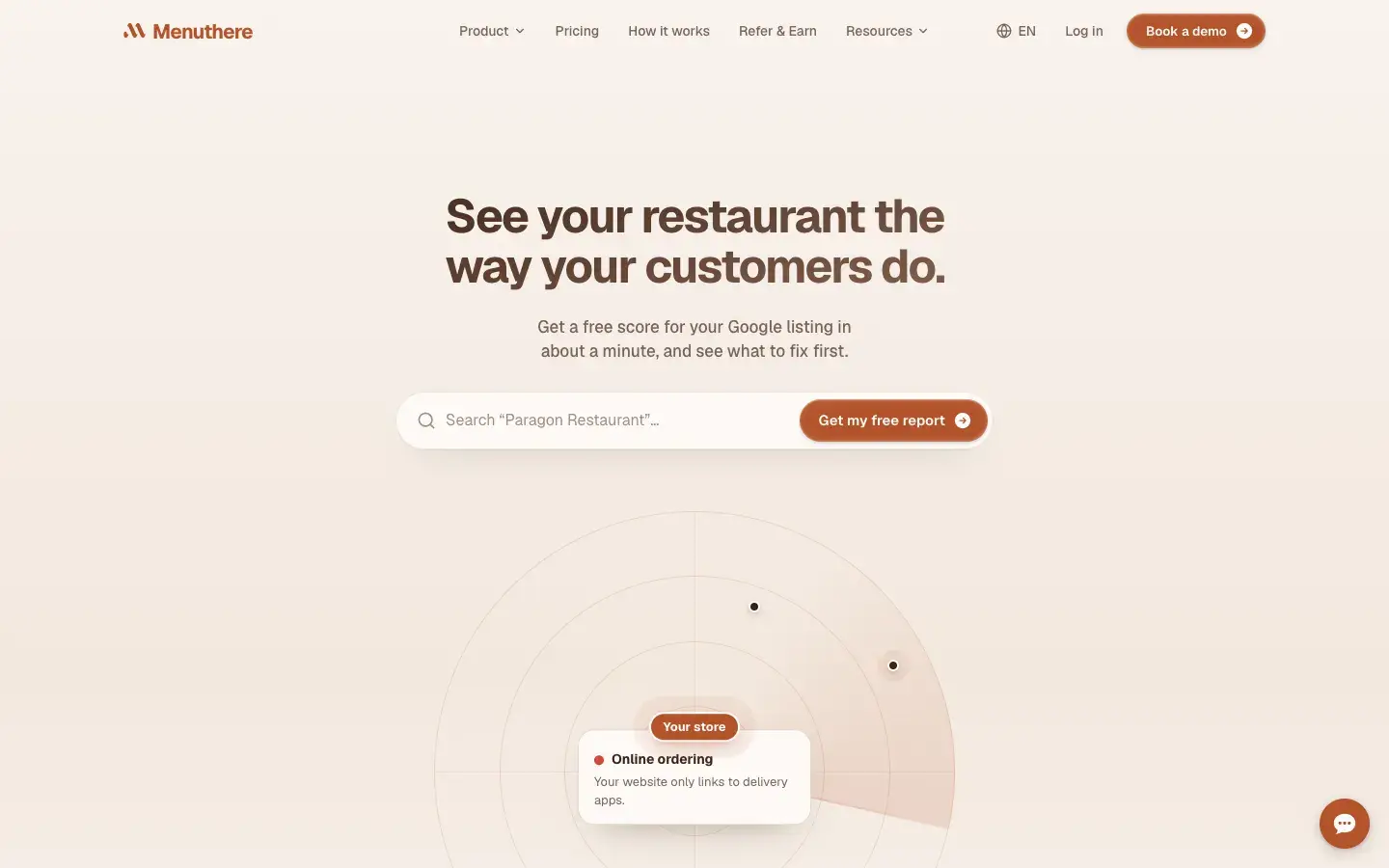
無料のレストランレポートです。お店を検索すると、約1分でGoogleの情報のスコアが出ます。
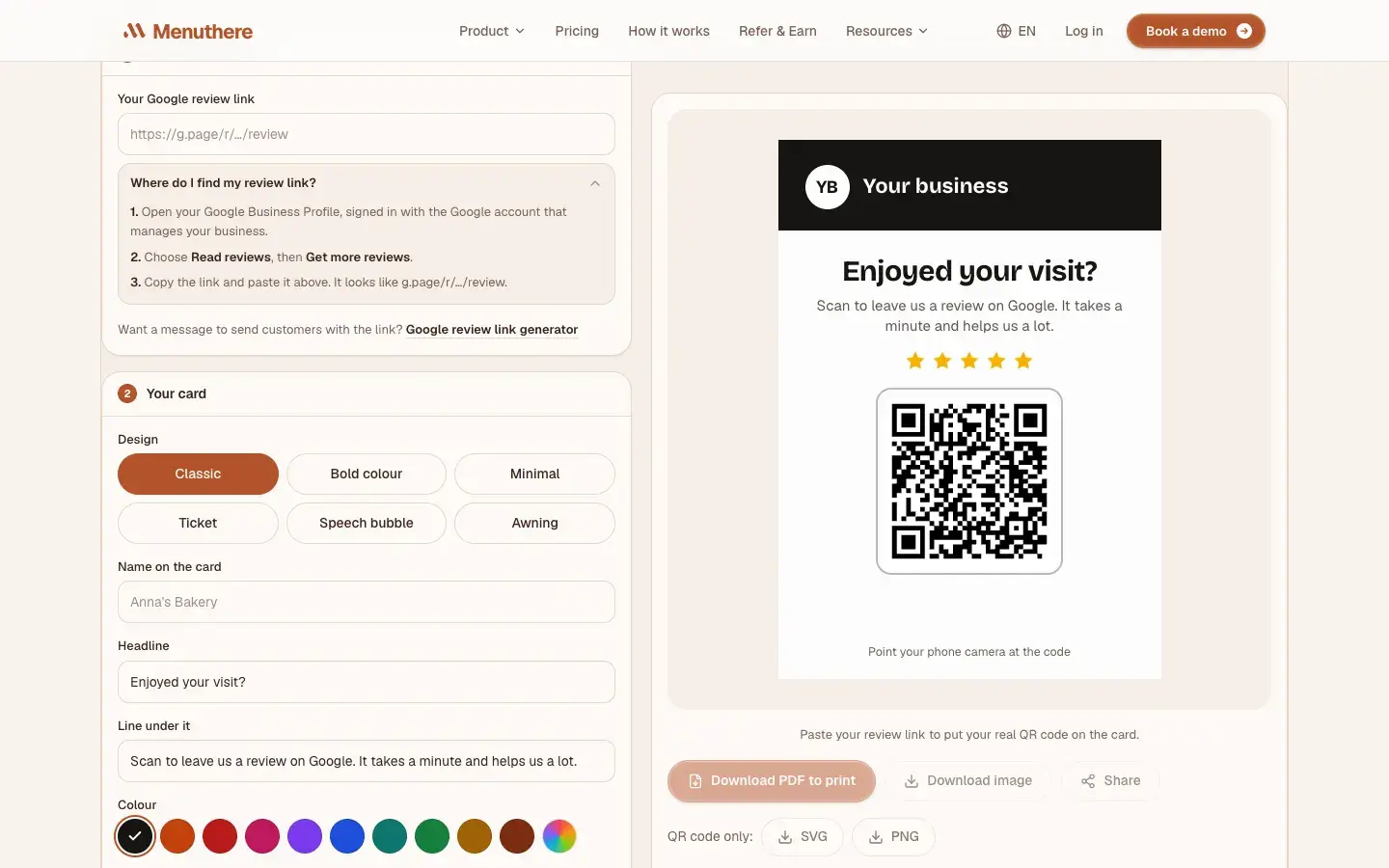
無料のGoogle口コミQRカードメーカーです。テーブルでお客様に口コミをお願いできます。
計算例
Order online ボタンの行き先は、ツールの料金より大きな差になります
あくまで例で、実際のお客様のデータではありません。 40席の飲食店がレポートを開きます。先月は Times people saw your listing(情報が見られた回数)が3,000、Taps on your website / Order online(ウェブサイト / Order online のタップ)が90、Calls(電話)が60、Direction requests(経路の検索)が120でした。レポートは注文を数えないので、オーナーは Orders 画面を見て、そのうち40件のタップが1件 $25 の注文になったと見積もります。料理の売上は $1,000 です。
ボタンがデリバリーアプリを開く場合: 私たちの手数料データでは、米国のデリバリーアプリのプランは、アプリの配達員が届ける場合、注文の15%から30%を取ります(デリバリーアプリの手数料データ)。中間のプランの25%なら、40 × $25 × 25% = 月 $250 です。
ボタンが Menuthere で自店ページを開く場合: 手数料は0%です。払うのは決済サービスのカード手数料だけです。Stripe の米国の料金 2.9% + 30¢ なら、40 × ($0.73 + $0.30) = 約 月 $41 です。
差は約 月 $209 で、Starter の月 $49 を上回ります。あなたのお店の数字は違います。ご自身のレポートを開き、実際のタップ数、注文単価、手数料率を入れてみてください。
Google自身のヘルプページにある2つの文が、情報を動かし続ける理由を示しています。Googleによると、ビジネスプロフィールがすべて入力されているお店は、来店される可能性が70%高く、購入を検討される可能性が50%高くなります。また、期間を設定していない投稿は6か月を過ぎるとアーカイブされるので、新しい投稿のない情報はすぐに投稿が何も表示されなくなります。
設定
Menuthere での設定方法
01
Googleをつなぐ
Settings → Integrations → Google Business Profile を開き、Connect を押します。Googleでログインし、情報を所有しているアカウントを選びます。Googleのパスワードを私たちに教える必要はありません。
02
情報とメニューを選ぶ
Google listing でお店を、Menu on Google で送るメニューを選びます。すると、サイドバーの Sales channel の下に Google Business の行が表示されます。
03
メニューを送る
Your listing で Push menu to Google を押します。その後の変更も自動で反映されるよう、Update Google automatically はオンのままにしておきます。お店のGoogleのカテゴリでメニューを表示できない場合は、カードに表示されます。
04
ボタンをオンにする
Order online button と Reserve button がオンになっていることを確認します。Googleに表示されるまで数日かかることがあります。
05
投稿を設定する
Posts で Post automatically をオンにし、Once a week(週1回)か Twice a week(週2回)を選びます。下書きに慣れるまでは Let me check it first のままにしておきます。
06
口コミへの返信を設定する
Reviews で Reply automatically をオンにし、4 and 5 stars only を選びます。低い評価の口コミは、読んでから自分で返信します。
できないこと
Menuthere がGoogleでしないこと
Menuthere は、注文につながる部分を管理します。メニュー、ボタン、投稿、口コミの返信、レポートです。それ以外はGoogleビジネスプロフィールで管理します。
- Googleの営業時間、カテゴリ、サービス提供地域、説明文、ロゴ、カバー写真は編集しません。設定するのは、メニュー(料理の写真を含む)、メニューのリンク、Order online と Reserve のボタンだけです。
- GoogleのQ&Aやメッセージには返信しません。
- Googleの情報を作成したり、確認(オーナー確認)したりはしません。先にご自身が所有する情報が必要です。
- メニュー、Order online と Reserve のボタンを表示するかどうか、いつ表示するかはGoogleが決め、数日かかることがあります。投稿もGoogleが確認してから表示されます。Reserve ボタンがGoogleに送られるのは Table reservation がオンの間だけで、日付と時間を尋ねます。
- レポートはGoogle自身の数字を表示します。Googleからの注文を数えたり見積もったりはしません。Order online ボタンからの注文は、ほかのオンライン注文と同じに見えるからです。
- 競合店のデータは公開データだけです。評価、口コミ、検索での順位です。閲覧数、電話、検索ワードは見られません。30日ごと、または Refresh を押したときに確認し直します。
- 閲覧数の増加や順位の上昇は約束しません。星1〜3の口コミは、読んでから返信するのがおすすめです。
わかりやすく お答えします。
出典(4件)· 2026-11-25 に確認
- Complete your Business Profile on Google · Google Business Profile Help, 2026-11-25
- Create & manage posts on your Business Profile · Google Business Profile Help, 2026-11-25
- Manage online ordering options · Google Business Profile Help, 2026-11-25
- Stripe pricing and fees · Stripe, 2026-11-25
Googleの情報から直接注文が入るのを確かめましょう
短い通話をご予約ください。一緒に情報をつなぎ、メニューを送り、Order online ボタンをオンにします。
- 手数料0%
- 14日間無料トライアル
- 契約縛りなし