飲食店ホームページデザインのおすすめ 注文まで取れるサイト (2027)
飲食店のホームページデザインなら Menuthere がおすすめです。
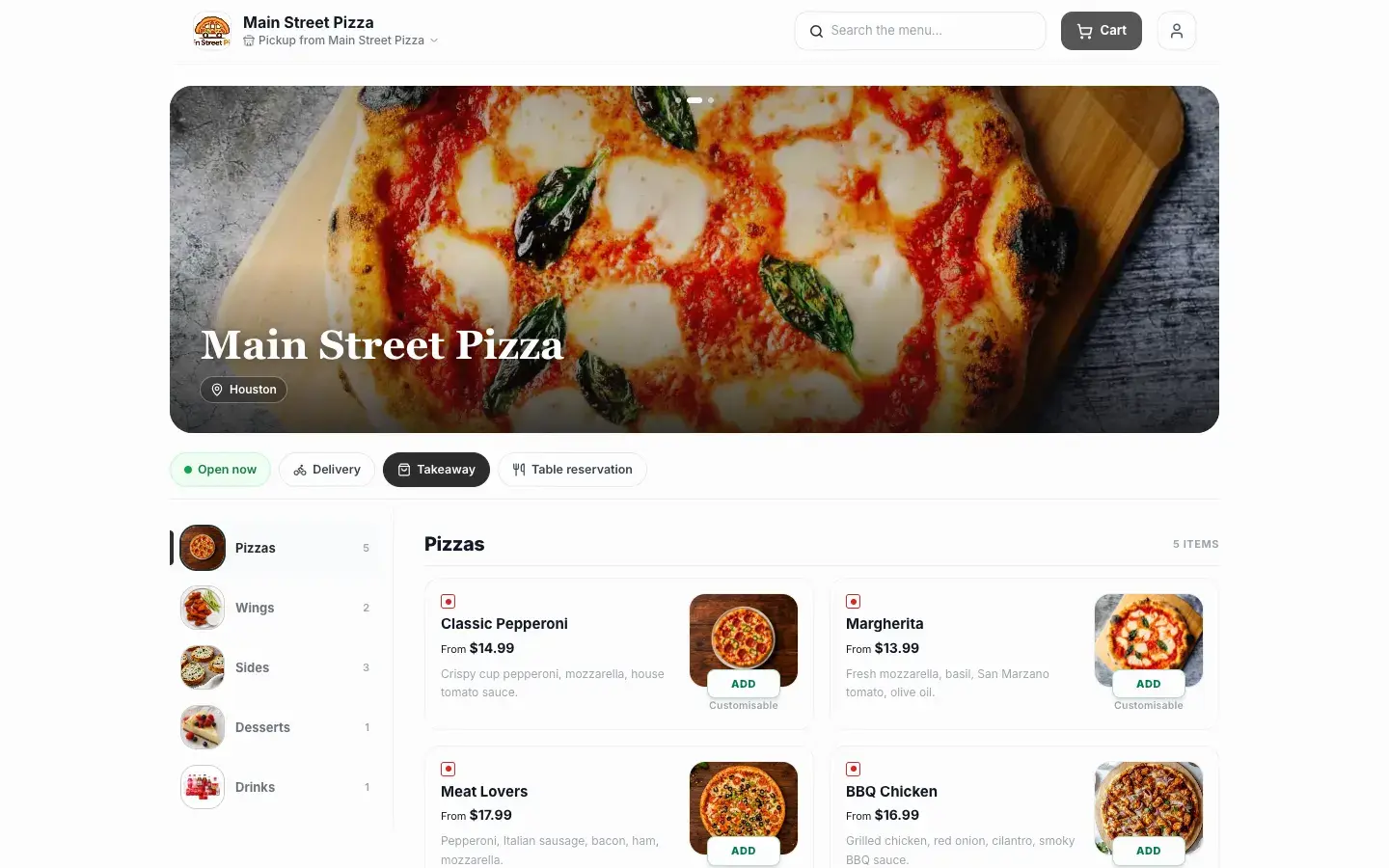
パソコンで見た Menuthere のデモピザ店。左にカテゴリ、右に価格と Add ボタン付きの料理が並びます。
飲食店のホームページデザインなら Menuthere がおすすめです。 どのデザインも、メニュー・カート・決済まで備えた注文サイトになっていて、スマホを最優先に作られています。10種類のメニューレイアウト から選び、ブランドカラーとフォントを決め、ウェルカムページを加えて、お店のドメインで公開できます。料金は Starter で 1店舗あたり月額 $49 から、注文の 手数料は0%、14日間の無料トライアル があります。このページでは、どの飲食店サイトにも使える5分間のテスト、お店の種類別のレイアウトの選び方、そして自社サイトが大切な理由を数字で説明します。Menuthere の料金を見る。
飲食店ホームページデザインのおすすめ
Menuthere
Menuthere なら、デザイナーがいなくても、お店のブランドに合った見た目で、同じページで注文まで受けられる飲食店ホームページが作れます。見た目はいつでも変えられ、料理と価格はそのまま残ります。
- 手数料0%
- 月額 $49 から
- 14日間の無料トライアル
- 10種類のメニューレイアウト
- お店のドメイン
- 10種類のメニューレイアウト:Default Style、Compact Style、Sidebar Style、V3 Style、V4 Style、V5 Style、Grocery、Diner、V9、Express。切り替えると、スマホのプレビューにお店のメニューがそのまま表示されます。
- Dish photos(料理写真)のスイッチ:オフにすると、どのレイアウトも空の写真枠のないすっきりしたリストになります。
- ブランドカラーはバナーから取るか、10種類のプリセットから選ぶか、HEX コードで指定できます。本文用のフォントが12種類、見出し専用のディスプレイフォントが3種類(Bebas Neue、Anton、Oswald)あります。
- 4つのテーマ(Classic、Editorial、Fresh、Bold)から選べる ウェルカムページ。注文ボタンからメニューへ進めます。Google ビジネスプロフィールの情報から内容を入れることもできます。
- パソコン(幅 1,024 px 以上)では、上部バー、店舗情報、カテゴリのサイドバー、左右に分かれた決済画面を備えた広いデザインになります。設定は不要です。
- Starter から、order.yourrestaurant.com のようなお店のドメインを使えます。メニューに Menuthere のバッジは表示されません。
- 検索エンジンには、表示中のすべての料理と価格を載せたシンプルな版のお店のページを渡すので、Google がメニューを読み取れます。
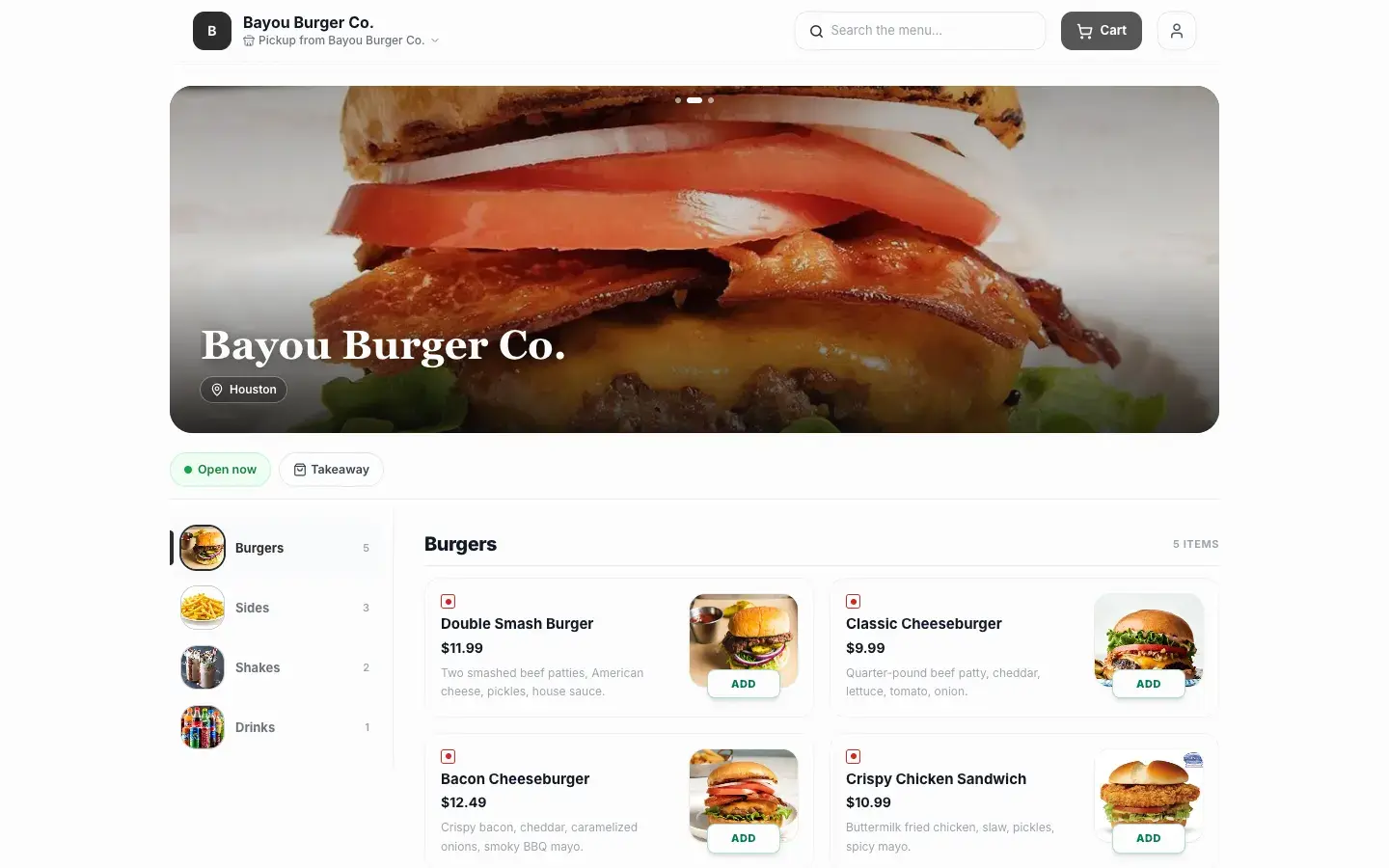
私たちのテスト
初回注文タップ数テスト どの飲食店サイトにも使える5分間のテスト
デザイン集の多くはページの一番上だけで評価します。でも、注文が取れるかどうかは、その下のメニューと決済で決まります。そのサイトを見たことがない人にスマホを渡してください。お客様と同じように、Google か Instagram からリンクを開きます。そして、サイズ選びがある料理を含めて2品注文してもらいます。注文が完了するまでのタップを数え、次の5点を確認します。
01
1. 1画面で料理が見える
スライドショーや「お店について」の欄をスクロールで通り過ぎなくても、料理と価格が見えますか?最初の画面が写真とキャッチコピーだけなら、何も売らないタップやスクロールが1回増えます。
02
2. 2タップでカテゴリに行ける
ピザや飲み物のカテゴリへ、2タップ以内で移動できますか?画面に残り続けるカテゴリバー、サイドバー、カテゴリボタンがあるかを見てください。
03
3. ページを離れずに追加できる
Add ボタンはリストの中でそのまま使えますか?サイズやトッピングがある料理では、選択肢がメニューの上にシートで開きますか?別ページに移って戻る必要がないかを確認します。
04
4. カートがいつも見える
どの画面にも、品数と合計金額が出るバーやボタンがありますか?カートを探す必要があると、途中でやめてしまう人が出ます。
05
5. 決済が1ページで終わる
注文方法、住所や時間、名前と電話番号、支払いが1ページにまとまっていますか?ページが1つ増えるごとに、やめてしまう場所が1つ増えます。
スマホを持っている間に、あと2つ確認します。ボタンは押しやすい大きさであること。W3C のアクセシビリティガイドでは、タップする部分を少なくとも 24 × 24 CSS ピクセルにするよう求めています。そして、検索で評価されるのはスマホ表示です。Google はサイトのモバイル版を使ってインデックスと順位付けをしているからです。
採点のしかた: 5つの確認項目のうち、合格したもの1つにつき1点とし、タップの合計回数も書き留めます。5点中5点なら、デザインはしっかり役目を果たしています。「料理を選ぶ」「サイズを選ぶ」「支払う」以外のタップは、見直す余地があります。自分のサイトと、良いと思う他店のサイトの両方でテストし、点数を比べてください。
Menuthere のレイアウトはすべて、これらの点を前提に作られています。料理のシートはメニューの上に開き、カートのバーは画面に残り、決済は1ページです。タップ数はメニューによって変わるため、レイアウトごとの数字は公開していません。無料トライアル中に、お店のページでテストしてみてください。
選び方
お店に合うデザインは? 6つの質問で選ぶレイアウト
いちばん当てはまる質問を選んでください。答えごとに Menuthere のメニューレイアウトと、必要に応じてウェルカムページのテーマを挙げています。メニューを失わずに、いつでも切り替えられます。
料理の数は少なく、写真が自慢?(ピザ、ハンバーガー)
V4 Style(大きな写真のカード)か Express(料理カードのグリッドと View cart バー)を使います。ウェルカムページには、ハンバーガー、ピザ、ファストフード、屋台料理向けの Bold テーマが合います。
似た料理が多い長いメニュー?
インド料理、中華料理、タコスやブリトーが多いタコス店などです。Compact Style(写真が小さく詰まったリスト)か Sidebar Style(カテゴリを横に固定)を使えば、お客様がすばやく目を通せます。
常連さんに戻ってきてほしいカフェやベーカリー?
Diner(下部にタブがあるアプリ風のホーム)か V9(Home、Menu、Offers、Account のタブ)を使います。ウェルカムページには、カフェ、軽食、デリバリー向けの Fresh テーマが合います。
パッケージ商品が多い食料品店やデリ?
Grocery(食料品店向けのグリッド)を使います。お店の棚のように、たくさんの商品を並べて見せられます。
料理の写真が少ない、またはない?
どのレイアウトでも、Dish photos をオフにしてください。名前、価格、説明、Add ボタンが表示され、灰色の仮の枠は出ません。
予約中心のお店や高級レストラン?
Editorial テーマ(全画面の写真と、写真中心のメニュー)のウェルカムページを入口にし、Front Screen を加えます。メニューはその1タップ先です。迷ったら、どんなお店にも合う Classic を選んでください。
Express は白黒のデザインで、ブランドカラーは使いません。V9 はボタン、カートのバー、強調部分にブランドカラーを使います。新しく作った Menuthere のお店は Express から始まります。
比較
Menuthere と、飲食店ホームページを作る他の方法の比較
| 大切な点 | Menuthere | 一般的なホームページ作成サービス | 制作会社が作るオリジナルサイト | デリバリーアプリ内の店舗ページ | 紹介サイトに付ける注文ウィジェット |
|---|---|---|---|---|---|
| 同じサイトで注文を受けられる | はい。メニュー、カート、決済そのものがサイトです | 追加機能や、別サイトへのリンクで対応することが多い | 注文機能を組み込むか追加した場合のみ | はい、デリバリーアプリの中で | はい、メインサイトの上に開くポップアップで |
| 注文ごとの手数料 | 0%。カード手数料は決済代行会社に払います | 注文用の追加機能による | 使う注文システムによる | 注文ごとに一定の割合 | ウィジェットによる |
| 見た目がブランドに合う | お店のカラー、フォント、ロゴ、バナー、10種類のレイアウト | ページデザインの自由度がとても高い | 完全オリジナル | デリバリーアプリのデザイン | メインサイトは合う。ウィジェットは見た目が違うことが多い |
| メニューの変更 | 料理と価格は自分で編集でき、すべてのレイアウトに反映されます | ページを自分で編集 | 制作会社に頼むことが多い | デリバリーアプリ上で編集 | 2か所で編集することが多い |
| スマホ優先のメニューと決済 | はい。パソコンでは広いデザインになります | テンプレートによる | 作り方による | はい | さまざま |
| お店のドメイン | はい、Starter から | たいていは可能 | はい | いいえ、デリバリーアプリのアドレス | メインサイトは可能 |
| お客様の情報がお店に残る | はい。注文とお客様はダッシュボードにあります | 追加機能による | 作り方による | 主にデリバリーアプリ側 | ウィジェットによる |
一般的な作成サービスや制作会社でも、きれいなページは作れます。飲食店にとっての問題は、メニューと決済がトップページと同じくらい良くできているかどうかです。
実際の画面
スマホでお客様に見える画面
実際のメニューが入った Menuthere デモ店舗のスクリーンショットです。注文はしていません。
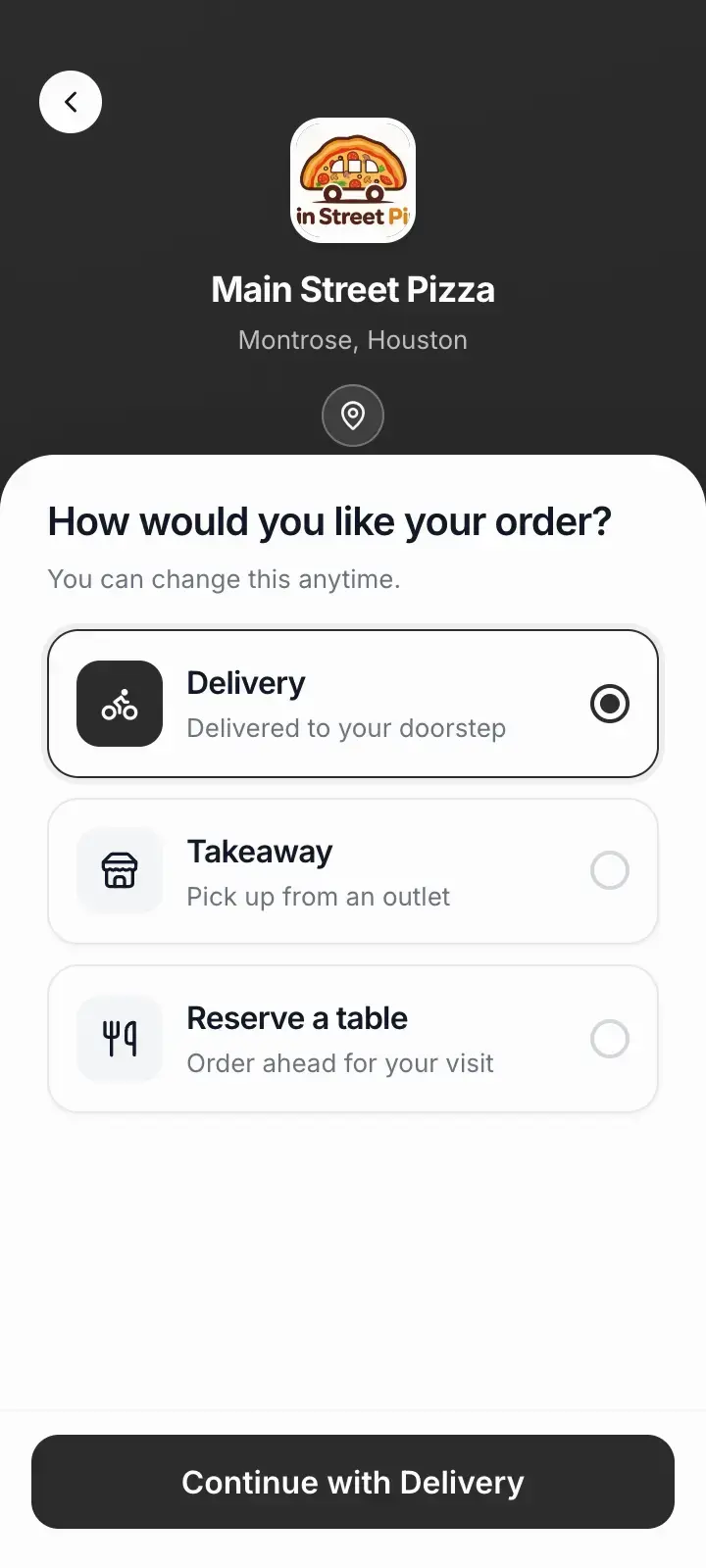
最初の質問は Delivery、Takeaway、Reserve a table のどれか。1つ選んで Continue をタップするとメニューに進みます。
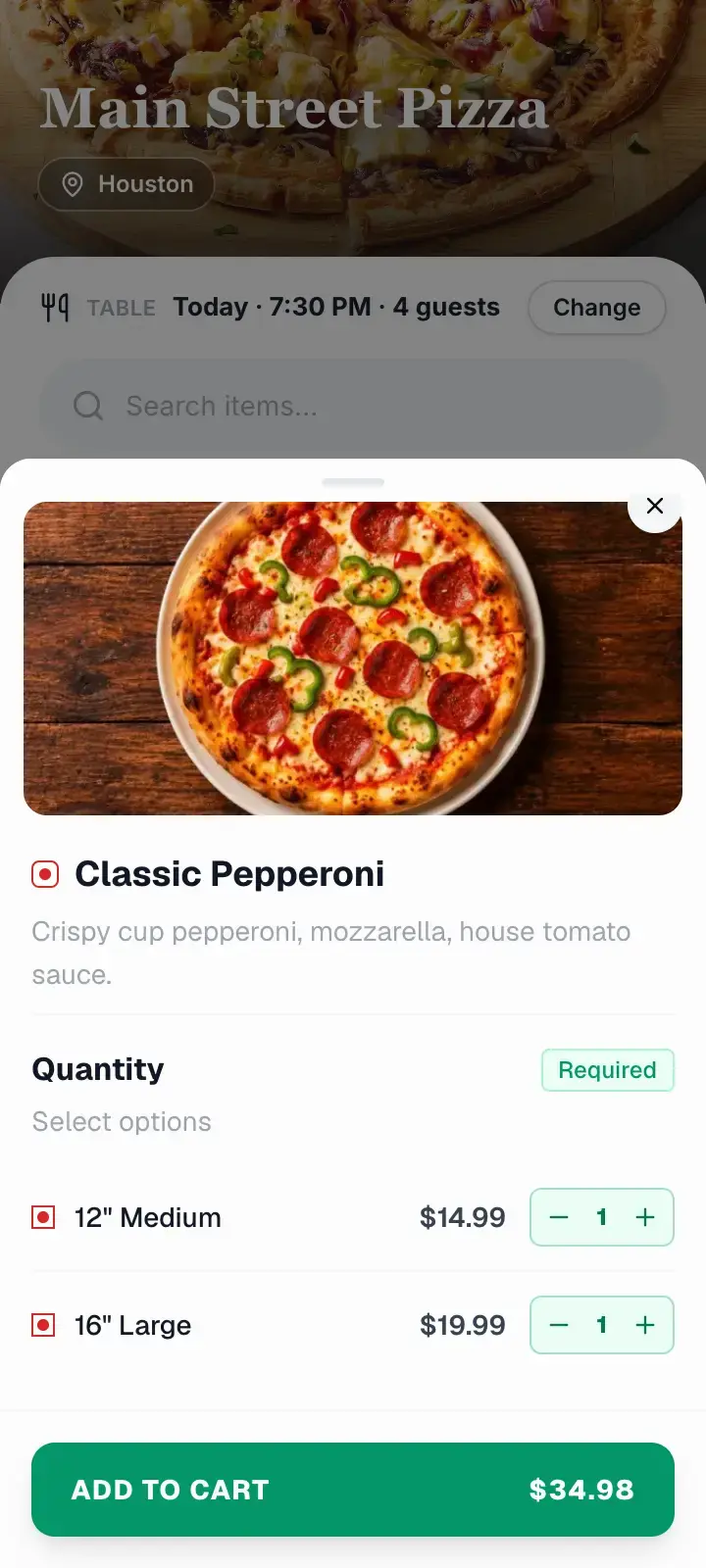
サイズはメニューの上にシートで開くので、お客様はページを離れません(確認項目3)。
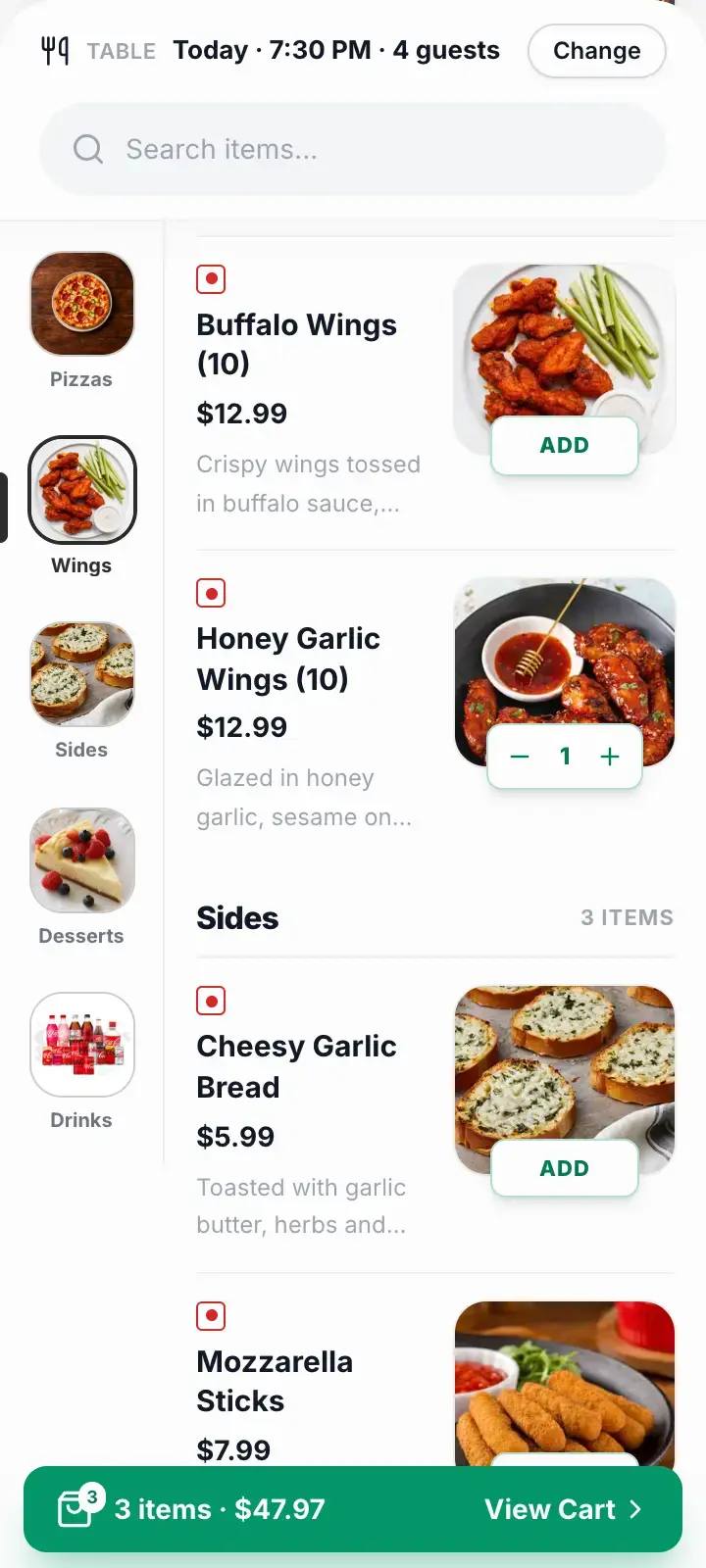
カテゴリは横に並び、合計金額の出るカートのバーがどの画面にもあります(確認項目2と4)。
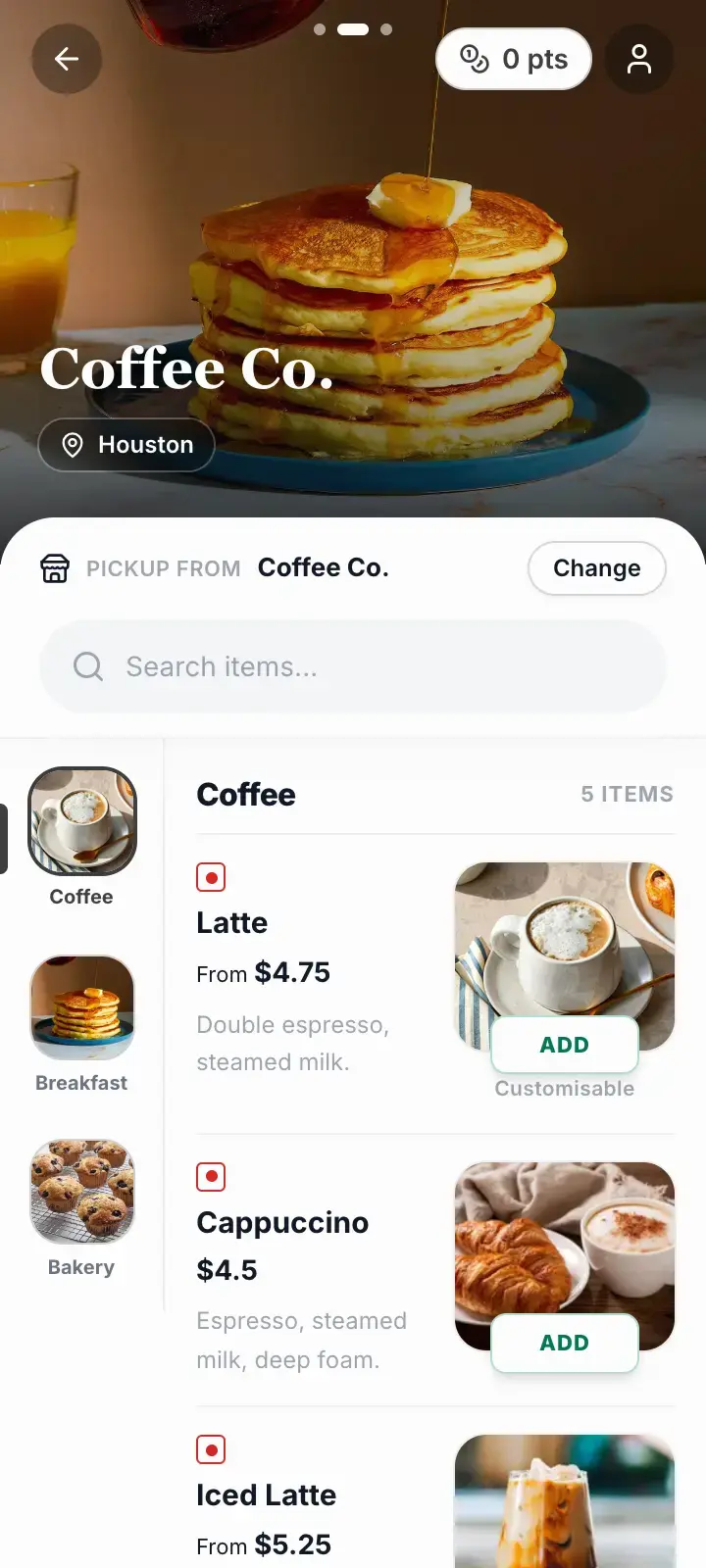
テイクアウト表示のデモカフェのメニュー。お客様のポイントも表示されます。
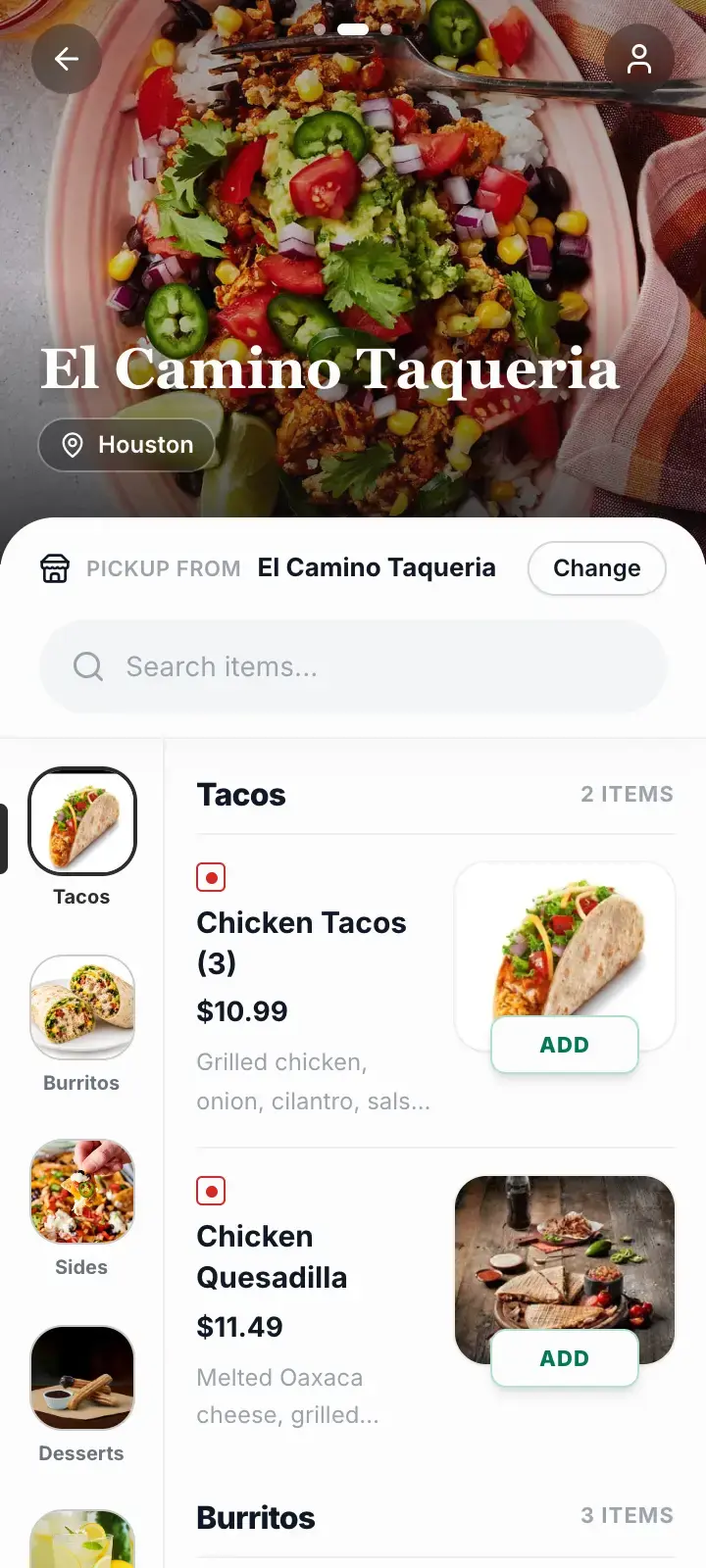
デモのタコス店。タコス、ブリトー、サイドメニューにそれぞれカテゴリの写真があり、長いメニューでもすばやく目を通せます。
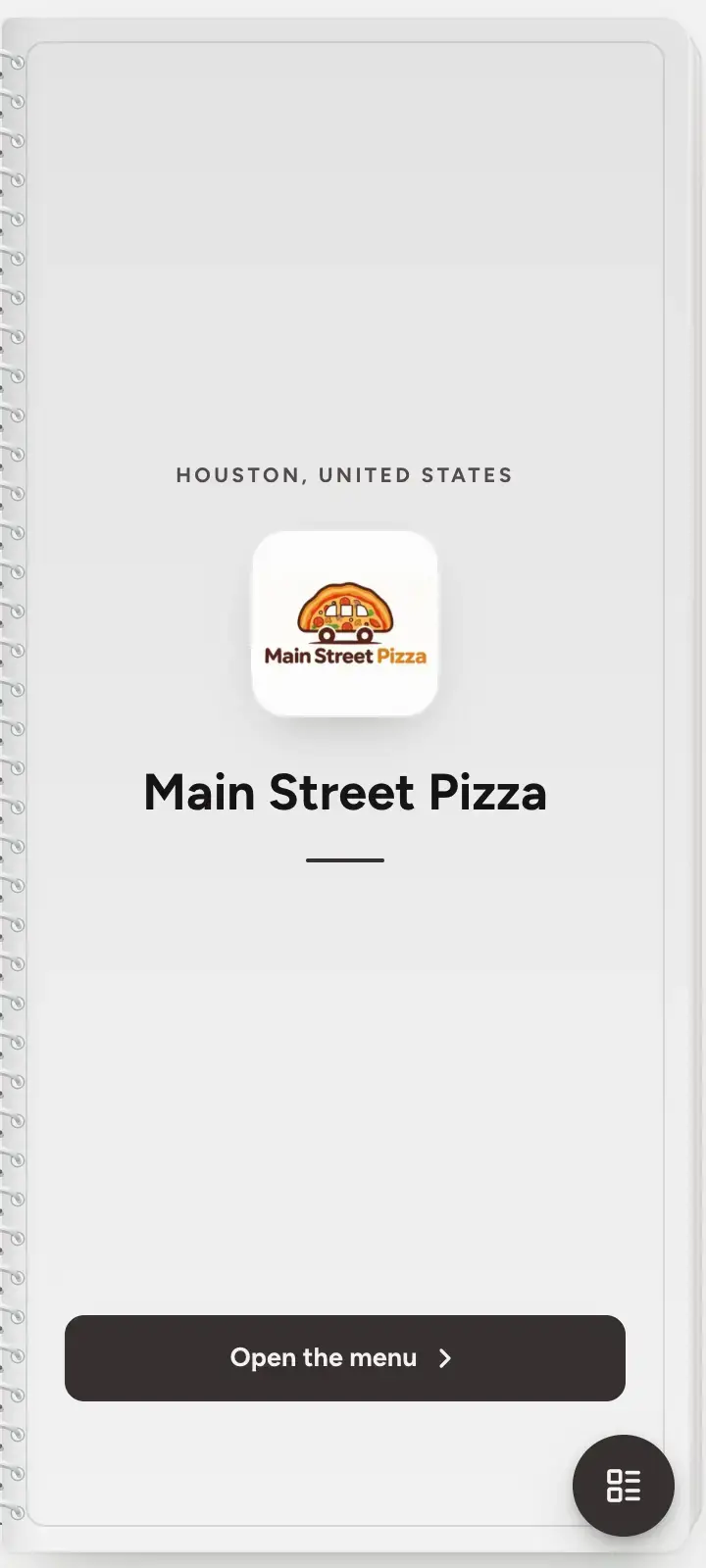
店内のお客様向けのデジタルメニュー冊子。メニューを見せるだけで、注文は受けません。

Menuthere デモ店舗のスクリーンショット(2026年11月撮影)。
パソコンでは
同じお店が、パソコンでは広い画面に
幅 1,024 px 以上の画面では、お店のページが自動で広いデザインに切り替わります。スマホはスマホ用のデザインのままです。
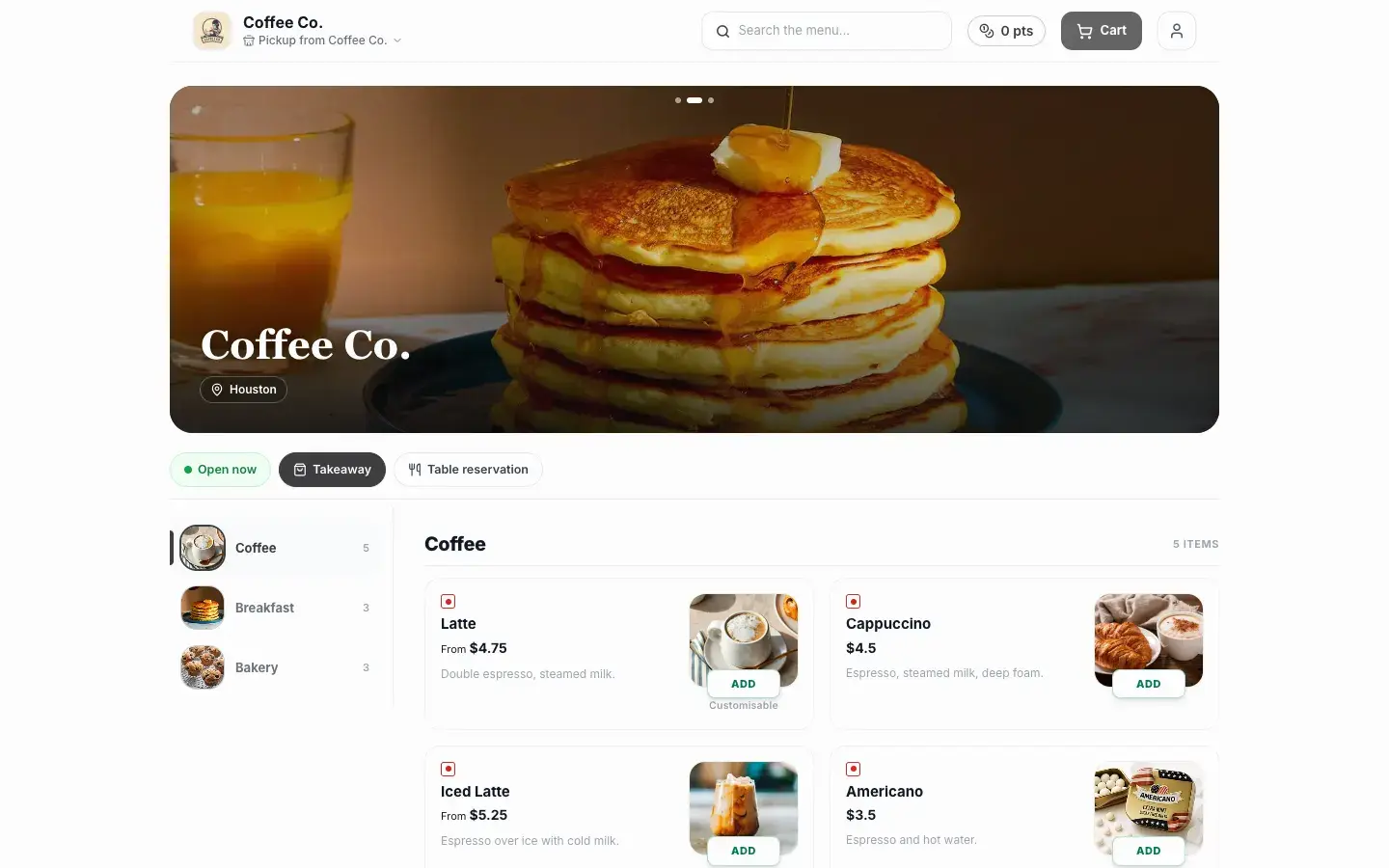
パソコンで見たデモカフェ。上部に店舗情報と注文方法、横にカテゴリが並びます。
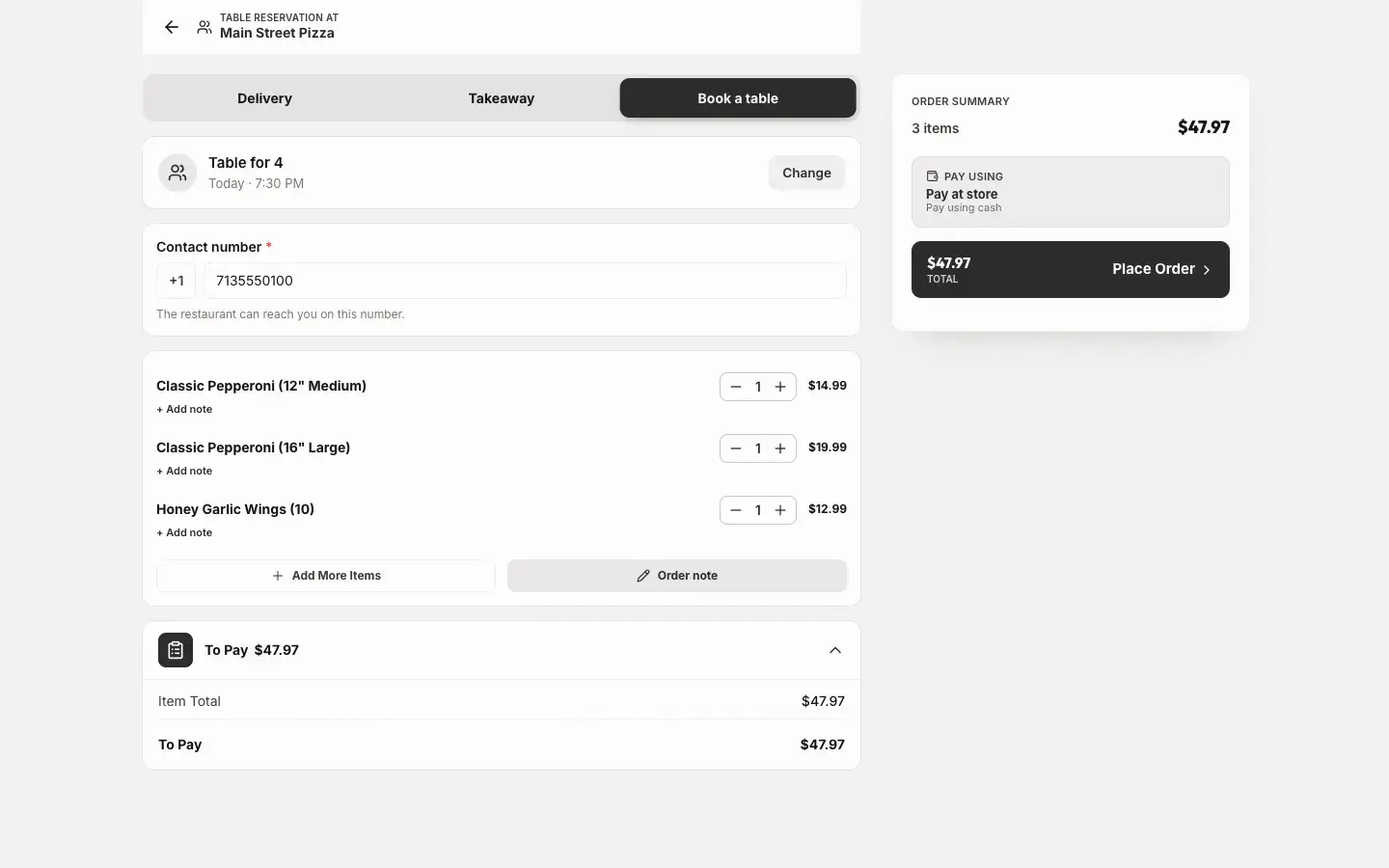
パソコンの決済画面。片側に入力欄、もう片側に注文内容のまとめが出ます。
計算例
デザインがお客様を決済まで導くべき理由
あくまで例で、実際のお客様の結果ではありません。 あるピザ店が、月200件のデリバリー注文をデリバリーアプリから自社の注文サイトに移すとします。平均注文額は $30 とします(例の数字です)。
米国のデリバリーアプリでよくある中間プランでは、デリバリー注文1件ごとに25%の手数料がかかり、カード決済の手数料も含まれます(米国のデリバリーアプリ手数料のページ より、2026-11-03 確認)。200 × $30 × 25% = 月 $1,500 です。
自社サイトでは、お店は決済代行会社にカード手数料を払います。Stripe の米国の標準料金、カード決済1件あたり 2.9% + 30¢ で計算すると、200 × ($0.87 + $0.30) = $234 です。Menuthere の Starter は 月額 $49 で、手数料は0%です。
$1,500 − $234 − $49 = 月 $1,217 がお店に残ります。
正直に言うと、注意点が2つあります。1つ目は、デリバリーにはやはり費用がかかることです。自社の配達スタッフか配達代行が必要です。2つ目は、訪れた人が実際に決済までたどり着かなければ、自社サイトでこの金額は生まれないことです。だからこそ、トップの写真よりも初回注文タップ数テストが大切なのです。デリバリーアプリ損失計算ツール で、お店の数字を試してみてください。
正直な制限
Menuthere にできないこと
Menuthere は、デザインを選べる注文サイトであって、自由にページを作るツールではありません。すべてのページを一から自分でデザインしたいなら、一般的な作成サービスや制作会社のほうが自由度は高いです。
- メニューや決済のページをドラッグ&ドロップで編集することはできません。10種類のレイアウトから1つを選び、カラー、フォント、バナー、お知らせバー、写真の表示・非表示を設定します。
- 自分のフォントファイルはアップロードできません。フォント一覧から選びます。
- メニューレイアウトの選択、フォント、お知らせバー、動画バナー、お店のドメイン、ウェルカムページの Editorial と Bold のテーマには Starter 以上が必要です(無料トライアル中はすべて試せます)。ブランドカラー、ロゴ、画像バナー、Dish photos のスイッチ、Classic または Fresh のウェルカムページ、パソコン表示、デジタルメニュー冊子は、すべてのプランで使えます。
- お知らせバーは Default Style と Sidebar Style には表示されません。
- Express は白黒のデザインで、ブランドカラーは反映されません。
- Starter では、デザインはご自身で設定します。Growth(1店舗あたり月額 $129)では、私たちのチームがメニューとホームページを作り、QR カードもデザインします。
- お店のドメインはすぐには使えません。DNS の変更には数時間かかることがあります。
- カード手数料は含まれません。決済代行会社が独自の手数料を請求します。
わかりやすく お答えします。
出典(5件)· 2026-11-25 に確認
- Mobile-first indexing best practices · Google Search Central, 2026-11-25
- Largest Contentful Paint (LCP) · web.dev, 2026-11-25
- Understanding Success Criterion 2.5.8: Target Size (Minimum) · W3C Web Accessibility Initiative, 2026-11-25
- Delivery app commission in the USA · Menuthere, 2026-11-03
- Stripe pricing · Stripe, 2026-11-25
お店のメニューを3つのデザインで見てみましょう
デモを予約してください。お店のメニューを読み込み、お店に合うレイアウトで表示して、一緒にタップテストを行います。
- 手数料0%
- 14日間無料トライアル
- 契約縛りなし