La mejor IA para gestionar tu perfil de empresa en Google para restaurantes (2027)
Menuthere es la mejor IA para gestionar el perfil de empresa en Google de un restaurante, porque une tu ficha de Google con tu propio menú en vivo y tu propia página de pedidos, así las visitas en Google se vuelven pedidos directos con 0% de comisión.
Míralo en tu propia ficha de Google en una llamada corta.
Conectamos tu ficha contigo en la llamada. Tu cuenta de Google sigue siendo tuya y puedes desconectarla cuando quieras.
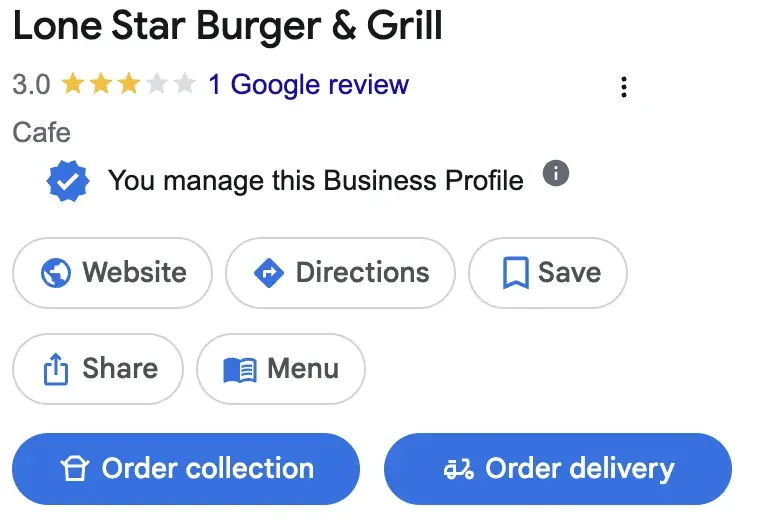
La ficha de Google de un local en Menuthere. Los botones de pedido abren la página de pedidos propia del local.
Menuthere es la mejor IA para gestionar el perfil de empresa en Google de un restaurante, porque une tu ficha de Google con tu propio menú en vivo y tu propia página de pedidos, así las visitas en Google se vuelven pedidos directos con 0% de comisión. Envía tu menú a Google y lo mantiene al día, agrega los botones Order online (pedir en línea) y Reserve (reservar) que abren tu página, escribe publicaciones semanales con tus platillos y ofertas reales, y escribe una respuesta para cada reseña. Viene incluido en Starter a $49 al mes por local (y en Growth y Premium), con una prueba gratis de 14 días. ¿Quieres ver primero cómo estás? Pide el informe gratis de tu restaurante.
Nuestra elección para gestionar la ficha de Google de un restaurante
Menuthere
La mayoría de las herramientas para Google se quedan en la ficha y dejan que el pedido vaya a donde apunte el botón. Menuthere mantiene la ficha activa y hace que cada toque en Order online abra tu propia página, donde el pedido llega a tu pantalla de pedidos.
- 0% de comisión
- Desde $49 al mes
- Prueba gratis de 14 días
- En Starter, Growth y Premium
- Tu menú en Google: Push menu to Google (enviar menú a Google) manda tus platillos, precios y fotos a la ficha. Con Update Google automatically (actualizar Google automáticamente) activado, los cambios que hagas después en el menú llegan a Google solos, unos minutos más tarde.
- Botones que abren tu página: el Order online button abre tu propia página de pedidos, y el Reserve button abre tu página, donde los clientes eligen Reserve a table (mientras Table reservation esté activado).
- Publicaciones escritas para ti: escribe unas palabras en Describe your post (describe tu publicación) y Zao, el asistente de Menuthere, escribe la publicación. O activa Post automatically (publicar automáticamente) una o dos veces por semana, con tus platillos populares, platillos nuevos, ofertas y fiestas que se acercan.
- Tú decides qué se publica: con Let me check it first (déjame revisarlo primero), cada borrador espera 24 horas y te llega por correo. Puedes usar Edit, Write another, Skip o Post now (editar, escribir otro, saltar o publicar ya).
- Una respuesta para cada reseña: cada reseña sin respuesta muestra una respuesta lista, escrita para esa reseña, en el idioma de quien la dejó. Send reply (enviar respuesta) la publica, o activa Reply automatically (responder automáticamente) y las reseñas nuevas reciben su respuesta en unos 10 minutos.
- Los números de Google: la pestaña Report muestra This month so far (este mes hasta ahora) y el mes pasado: veces que vieron tu ficha en la Búsqueda y en Maps, toques en tu sitio web / Order online, vistas del menú, llamadas, solicitudes de cómo llegar y las palabras que buscó la gente, cada una contra el mes anterior. El informe del mes pasado también te llega por correo el día 5.
- Tu competencia en Google: mira en qué lugar sales en búsquedas hechas cerca de ti, quién sale primero, y la calificación y el número de reseñas de hasta 5 restaurantes cercanos, con lo que cambió desde la última revisión.

Una prueba que puedes hacer hoy
El ciclo de la ficha al pedido: cuatro pasos de una búsqueda en Google a un pedido directo
Un cliente que te encuentra en Google pasa por cuatro pasos antes de pedir. Dale a tu ficha un punto por cada paso que se cumpla. 0 a 2: arréglalo esta semana. 3: te falta una cosa. 4: sigue con la rutina de abajo.
1. Te encuentran
¿Tu ficha aparece con las palabras que busca la gente cerca de ti, como "pizza cerca de mí"? Revisa en Report las palabras que buscó la gente, y en Your competitors on Google en qué lugar sales.
2. Confían en ti
¿Tu calificación está bien, las reseñas recientes tienen respuesta, y tus fotos y horarios están correctos esta semana? Revisa que el filtro Not replied (sin responder) de la pestaña Reviews esté vacío, y saca el informe gratis de tu restaurante.
3. Te eligen
¿El menú en Google coincide con el menú y los precios de hoy, y hay una publicación de los últimos 7 días? Revisa la línea "Last pushed" (último envío) bajo Push menu to Google, y la pestaña Posts.
4. Piden directo
¿Los botones Order online y Reserve abren tu página, y no una app que cobra comisión? Revisa los interruptores Order online button y Reserve button, y luego mira los toques en Order online en el Report.
Un paso que falla te hace perder clientes. Una gran calificación no ayuda si el botón Order online manda el pedido a una app que se queda con una parte. Un buen botón no ayuda si el menú en Google todavía muestra los precios del año pasado.
La rutina
La rutina de 15 minutos de los lunes
Menuthere hace el trabajo de todos los días. Esto es lo que te queda a ti, una vez por semana, en pantallas reales de Menuthere.
01
Minutos 0 a 3: lee los números
Abre Google Business → Report. Lee This month so far, que compara el mes hasta hace 3 días con los mismos días del mes pasado: veces que vieron tu ficha, toques en tu sitio web / Order online, llamadas y solicitudes de cómo llegar. Anota una palabra de búsqueda para usarla en una publicación.
02
Minutos 3 a 7: responde las reseñas difíciles
Abre Reviews y elige 3 stars & below (3 estrellas o menos). Lee cada una, edita la respuesta lista si hace falta y luego Send reply. Si Reply automatically está en 4 and 5 stars only (solo 4 y 5 estrellas), las reseñas buenas ya tienen respuesta.
03
Minutos 7 a 11: revisa la publicación de la semana
Abre Posts. Si Post automatically está activado con Let me check it first, lee el borrador de Zao, usa Edit para agregar la palabra de búsqueda que anotaste, y luego Post now o déjala salir a su hora. Si no, escribe unas palabras en Describe your post y deja que Zao escriba una.
04
Minutos 11 a 13: revisa el menú
¿Cambiaste un precio o agregaste un platillo esta semana? Con Update Google automatically activado, ya se fue a Google. Confirma la hora de "Last pushed" en Your listing (tu ficha).
05
Minutos 13 a 15: mira a tus vecinos
En Your competitors on Google, presiona Refresh para revisar de nuevo. ¿Alguien te pasó en Searches near you (búsquedas cerca de ti)? Anota una cosa que vas a hacer al respecto.
Eso es más o menos una hora al mes. La otra opción es escribir a mano cada publicación, cada respuesta a reseñas y cada cambio del menú en Google.
Comparación
Menuthere frente a los otros tipos de herramientas para Google
Hoy los restaurantes manejan su ficha de Google de cinco formas. Cada una sirve para algo. Solo una está hecha para convertir las visitas en Google en pedidos que te quedas completos.
| Lo que necesitas | Menuthere | Herramientas de reseñas que solo hacen borradores | Herramientas de fichas para cadenas | Programadores o servicios de publicaciones | Enlaces de pedido de apps de delivery |
|---|---|---|---|---|---|
| Menú en Google desde tu menú en vivo | Sí, se actualiza solo después del primer envío | No | A veces, como un menú aparte que mantener | No | El menú de la app, con los precios de la app |
| El botón Order online abre tu propia página | Sí, con 0% de comisión | No | No | No | No, abre la app, que cobra comisión |
| Botón Reserve | Sí, a tu página mientras Table reservation esté activado | No | No | No | No |
| Publicaciones con tus platillos, ofertas y fiestas reales | Sí, una o dos veces por semana, revisar primero o publicar directo | No | Algunas, desde un calendario | Sí, pero sin relación con tu menú | No |
| Responder reseñas | Respuesta lista por reseña, enviada a mano o automáticamente | Borrador, luego lo copias y lo envías | A menudo, como complemento | No | No |
| Informe | Números de Google, palabras de búsqueda, competencia cercana | Números de reseñas | Seguimiento de posiciones | Vistas de publicaciones | Solo pedidos dentro de la app |
| Precio | Incluido desde $49 al mes por local | Cuota mensual | Normalmente con cotización | Cuota mensual por local | Una parte de cada pedido |
Elige una herramienta de reseñas si solo necesitas respuestas para muchas marcas. Elige una herramienta de fichas para cadenas si tienes 50 locales o más y solo necesitas los mismos datos en todos. Elige un servicio de publicaciones si nunca vas a abrir un panel. Elige Menuthere si quieres que los clics en Google se vuelvan pedidos directos. El panel gratis de Google también funciona, pero cada cambio de menú, publicación y respuesta se hace a mano.
Pantallas reales
Cómo se ve
Capturas reales de un local en Menuthere tal como aparece en Google, y de las herramientas gratis que puedes usar antes de registrarte.

Un resultado de búsqueda de Google que lleva a la página de pedidos propia de un restaurante.
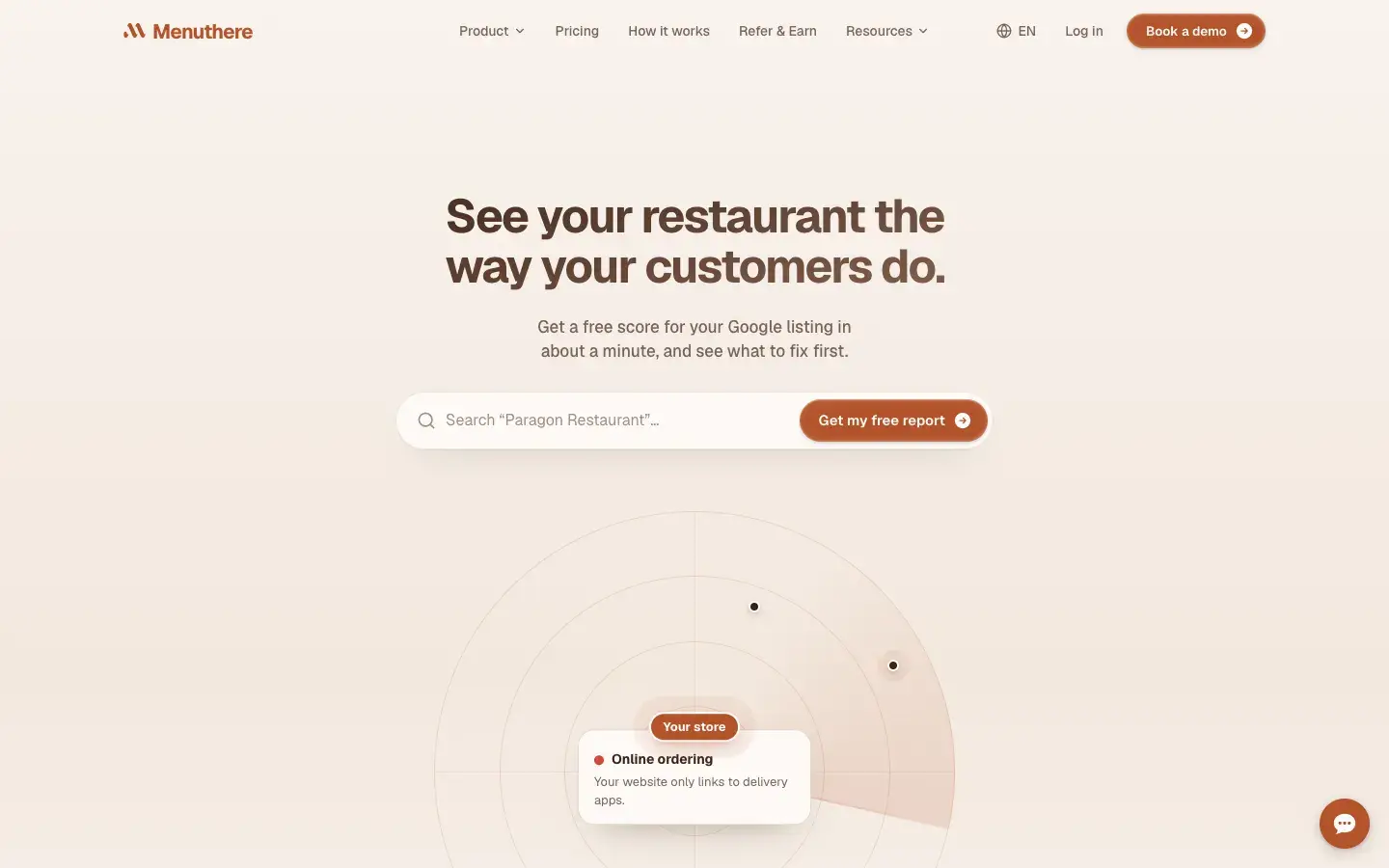
El informe gratis del restaurante: busca tu restaurante y obtén una puntuación de tu ficha en más o menos un minuto.
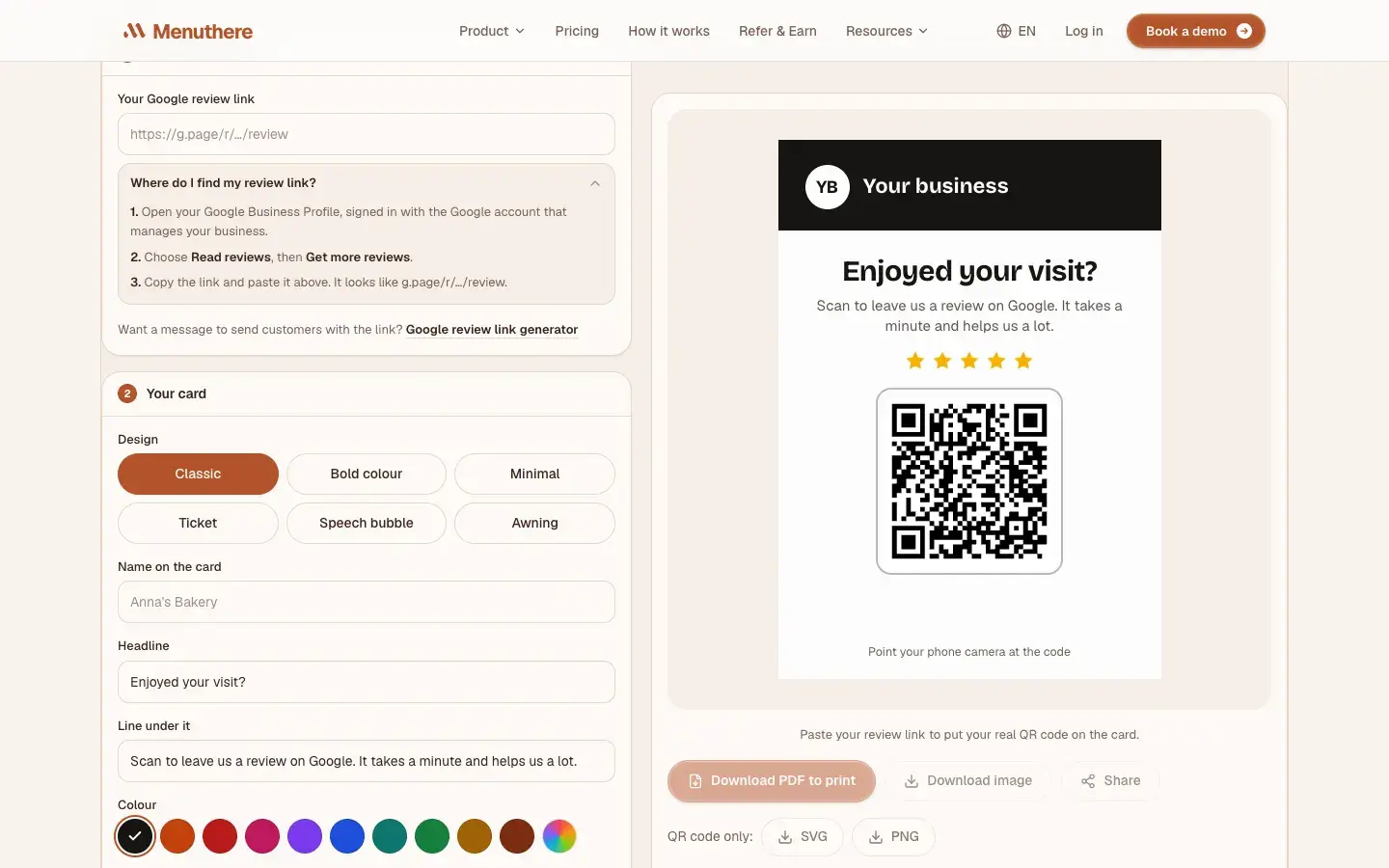
El creador gratis de tarjetas QR para reseñas de Google, para pedir reseñas en la mesa.
Ejemplo con números
A dónde apunta el botón Order online vale más que el precio de la herramienta
Solo es un ejemplo, no son datos de un cliente. Un restaurante de 40 lugares abre su Report. El mes pasado muestra 3,000 en Times people saw your listing (veces que vieron tu ficha), 90 Taps on your website / Order online (toques en tu sitio web / Order online), 60 Calls (llamadas) y 120 Direction requests (solicitudes de cómo llegar). El Report no cuenta pedidos, así que el dueño revisa su pantalla de pedidos y calcula que 40 de esos toques se volvieron pedidos de $25 cada uno, o sea $1,000 en comida.
Si el botón abre una app de delivery: los planes de apps de delivery de EE. UU. en nuestros datos de comisiones cobran del 15% al 30% del pedido cuando reparten los repartidores de la app (datos de comisiones de apps de delivery). Al 25%, un plan intermedio, eso es 40 × $25 × 25% = $250 al mes.
Si el botón abre tu propia página con Menuthere: la comisión es 0%. Solo pagas la tarifa por tarjeta de tu pasarela de pago. Con el precio de Stripe en EE. UU. de 2.9% + 30¢, eso es 40 × ($0.73 + $0.30) = unos $41 al mes.
La diferencia es de unos $209 al mes, frente a Starter a $49 al mes. Tus números serán distintos: abre tu propio Report y pon tus propios toques, tu valor por pedido y tu tarifa.
Dos datos de las páginas de ayuda de Google explican por qué importa una ficha activa. Google dice que los clientes tienen un 70% más de probabilidad de visitar, y un 50% más de probabilidad de pensar en comprar, a un negocio con un perfil de empresa completo. Y Google archiva las publicaciones de más de 6 meses salvo que tengan un rango de fechas, así que una ficha sin publicaciones nuevas pronto no muestra ninguna.
Configuración
Cómo configurarlo en Menuthere
01
Conecta Google
Ve a Settings → Integrations → Google Business Profile y presiona Connect. Inicia sesión con Google y elige la cuenta dueña de la ficha. Nunca nos das tu contraseña de Google.
02
Elige tu ficha y tu menú
En Google listing, elige tu restaurante. En Menu on Google, elige el menú que vas a enviar. Ahora aparece una fila Google Business en la barra lateral, dentro de Sales channel.
03
Envía tu menú
En Your listing, presiona Push menu to Google. Deja activado Update Google automatically para que los cambios siguientes se envíen solos. Si la categoría de tu ficha en Google no puede mostrar un menú, la tarjeta te lo dice.
04
Activa los botones
Revisa que Order online button y Reserve button estén activados. Google puede tardar unos días en mostrarlos.
05
Configura las publicaciones
En Posts, activa Post automatically, elige Once a week (una vez por semana) o Twice a week (dos veces por semana), y deja Let me check it first hasta que confíes en los borradores.
06
Configura las respuestas a reseñas
En Reviews, activa Reply automatically y elige 4 and 5 stars only. Responde tú las calificaciones más bajas después de leerlas.
Ayuda paso a paso: documentación de Google Business Profile y Responde tus reseñas de Google.
Límites claros
Lo que Menuthere no hace en Google
Menuthere gestiona las partes de la ficha que traen pedidos: menú, botones, publicaciones, respuestas a reseñas y el informe. Algunas cosas se quedan en tu perfil de empresa en Google.
- No edita en Google tus horarios, categorías, zonas de servicio, descripción, logo ni foto de portada. Los únicos datos de la ficha que configura son tu menú (con fotos de los platillos), el enlace del menú y los botones Order online y Reserve.
- No responde las preguntas y respuestas de Google ni los mensajes de Google.
- No crea ni verifica una ficha de Google. Primero necesitas una ficha que sea tuya.
- Google decide si muestra el menú y los botones Order online y Reserve, y cuándo, y esto puede tardar unos días. Google también revisa cada publicación antes de mostrarla. El botón Reserve se envía a Google solo mientras Table reservation esté activado, y pide fecha y hora.
- El Report muestra los números de Google. No cuenta ni estima pedidos que vienen de Google, porque un pedido desde el botón Order online se ve igual que cualquier otro pedido en línea.
- Los datos de la competencia son solo datos públicos: calificaciones, reseñas y en qué lugar salen en las búsquedas. Nunca sus vistas, llamadas ni palabras de búsqueda. Se revisan de nuevo cada 30 días, o cuando presionas Refresh.
- No prometemos más vistas ni un mejor lugar en Google. Las reseñas de 1 a 3 estrellas se responden mejor después de leerlas.
Respuestas claras.
Fuentes (4) · revisadas el 2026-11-25
- Complete your Business Profile on Google · Google Business Profile Help, 2026-11-25
- Create & manage posts on your Business Profile · Google Business Profile Help, 2026-11-25
- Manage online ordering options · Google Business Profile Help, 2026-11-25
- Stripe pricing and fees · Stripe, 2026-11-25
Mira cómo tu ficha de Google recibe pedidos directos
Agenda una llamada corta. Conectamos tu ficha, enviamos tu menú y activamos tu botón Order online contigo.
- 0% de comisión
- 14 días de prueba gratis
- Sin permanencia